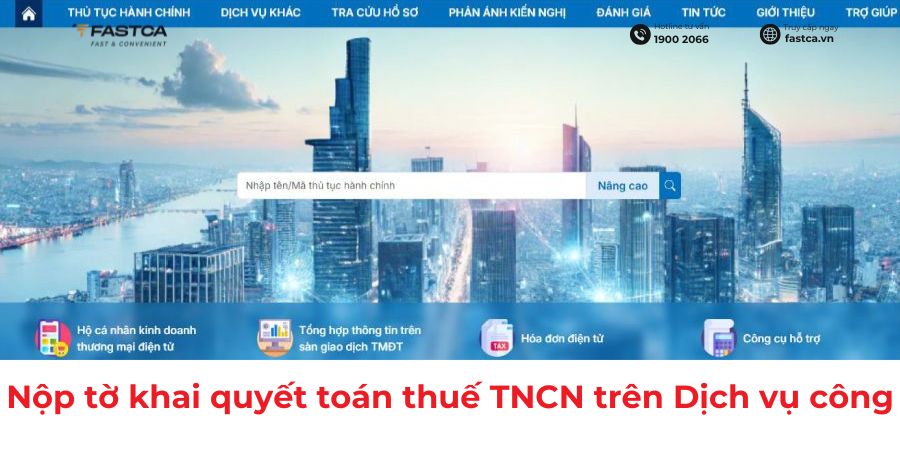
Quyết toán thuế thu nhập cá nhân (TNCN) là nghĩa vụ bắt buộc hàng năm đối với các tổ chức, doanh nghiệp trả thu nhập. Trong đó, tờ khai 05/QTT-TNCN là mẫu biểu quan trọng nhất để tổng hợp số thuế phải nộp của người lao động. Nếu bạn đang lúng túng không biết bắt đầu từ đâu, bài viết này FastCA sẽ hướng dẫn bạn cách nộp tờ khai 05/QTT-TNCN một cách chuyên nghiệp, đúng quy trình kỹ thuật hiện hành.
2 Cách nộp tờ khai 05/QTT-TNCN qua mạng nhanh chóng
Hiện nay, theo lộ trình chuyển đổi số của Tổng cục Thuế, các doanh nghiệp không còn phải nộp bản giấy trực tiếp tại cơ quan thuế như trước. Thay vào đó, doanh nghiệp sẽ thực hiện kê khai và gửi file dữ liệu qua các hệ thống điện tử.
Đối tượng thực hiện nộp tờ khai này là các tổ chức, cá nhân trả thu nhập từ tiền lương, tiền công (không phân biệt có phát sinh khấu trừ thuế hay không). Tùy vào quy mô dữ liệu và thói quen sử dụng, kế toán có thể lựa chọn một trong hai cách nộp tờ khai 05/QTT-TNCN qua mạng phổ biến: nộp trên Cổng Dịch vụ công hoặc kết xuất dữ liệu từ phần mềm HTKK rồi tải lên hệ thống thuế điện tử.
Cách nộp tờ khai 05/QTT-TNCN trên Dịch vụ công
Để thực hiện đúng việc nộp tờ khai 05/QTT-TNCN, doanh nghiệp có thể kê khai trực tiếp trên Cổng Dịch vụ công Thuế điện tử theo các bước dưới đây:
Bước 1: Truy cập Cổng Dịch vụ công Thuế điện tử
Người nộp thuế truy cập vào Cổng Dịch vụ công tại địa chỉ https://dichvucong.gdt.gov.vn/ để bắt đầu thực hiện kê khai quyết toán thuế TNCN.
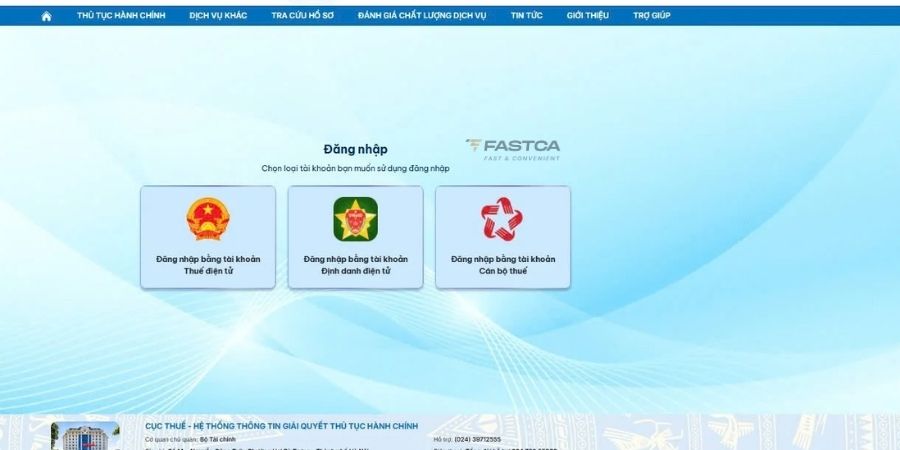
Bước 2: Đăng nhập hệ thống
Người nộp thuế có thể lựa chọn đăng nhập bằng tài khoản thuế điện tử hoặc tài khoản định danh điện tử. Tại mục đối tượng đăng nhập, cần chọn đúng loại hình là “Doanh nghiệp”.
Bước 3: Tìm thủ tục hành chính tương ứng
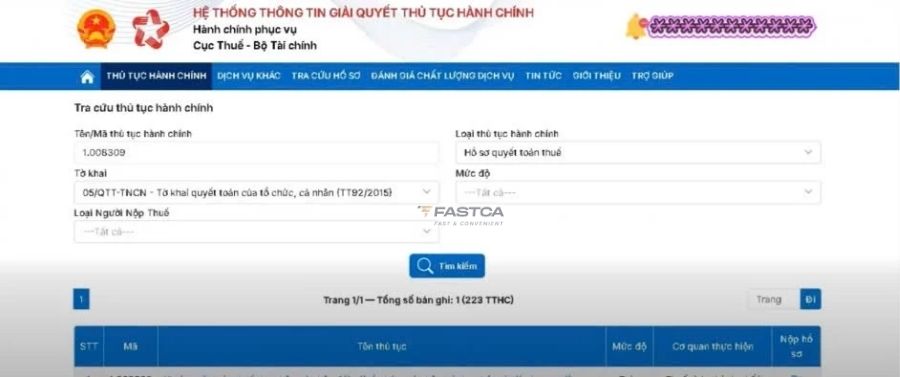
Tại giao diện chính, chọn mục “Danh mục thủ tục hành chính”, sau đó tìm kiếm mã thủ tục 1.008309 về khai quyết toán thuế thu nhập cá nhân đối với tổ chức, cá nhân trả thu nhập từ tiền lương, tiền công.
Để thao tác nhanh hơn, người nộp thuế có thể nhập trực tiếp mã thủ tục vào ô tìm kiếm. Mẫu tờ khai tương ứng là mẫu 05/QTT-TNCN.
Bước 4: Chọn nộp hồ sơ quyết toán thuế TNCN
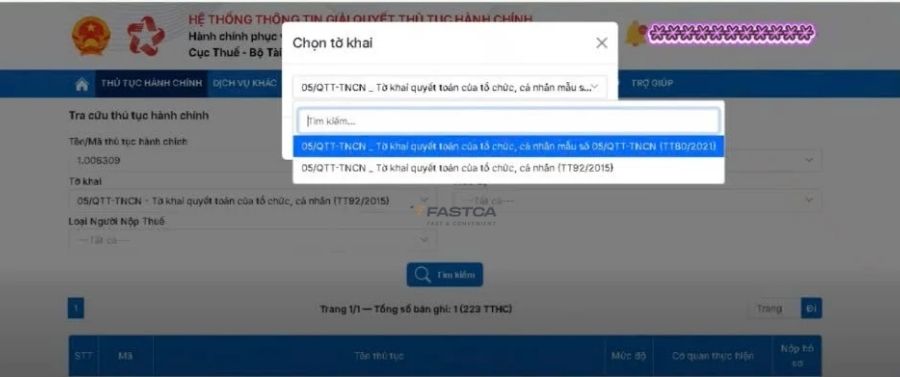
Sau khi tìm đúng thủ tục, nhấn vào biểu tượng nộp hồ sơ và chọn mẫu 05/QTT-TNCN – Tờ khai quyết toán thuế thu nhập cá nhân dành cho tổ chức, cá nhân chi trả thu nhập.
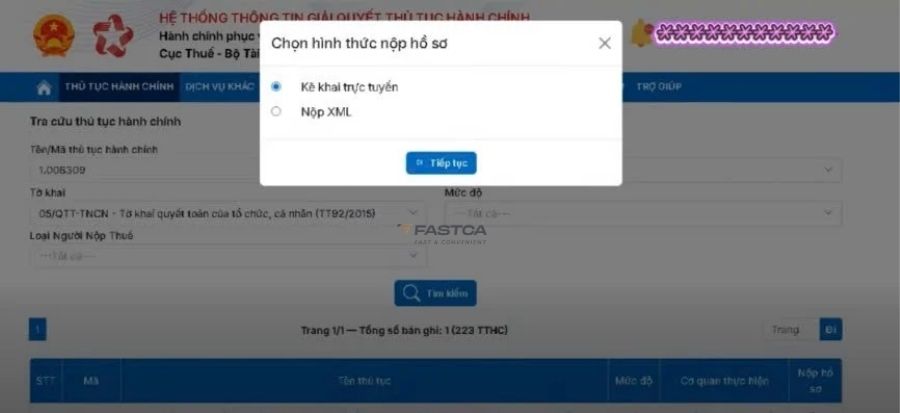
Bước 5: Lựa chọn hình thức nộp hồ sơ
Hệ thống cho phép người nộp thuế lựa chọn giữa hai hình thức:
- Kê khai trực tuyến trên hệ thống
- Tải file XML đã kết xuất từ HTKK lên hệ thống
Nếu thực hiện kê khai trực tiếp trên Cổng Dịch vụ công, người nộp thuế chọn “Kê khai trực tuyến” rồi nhấn “Tiếp tục”.
Bước 6: Khai báo thông tin ban đầu
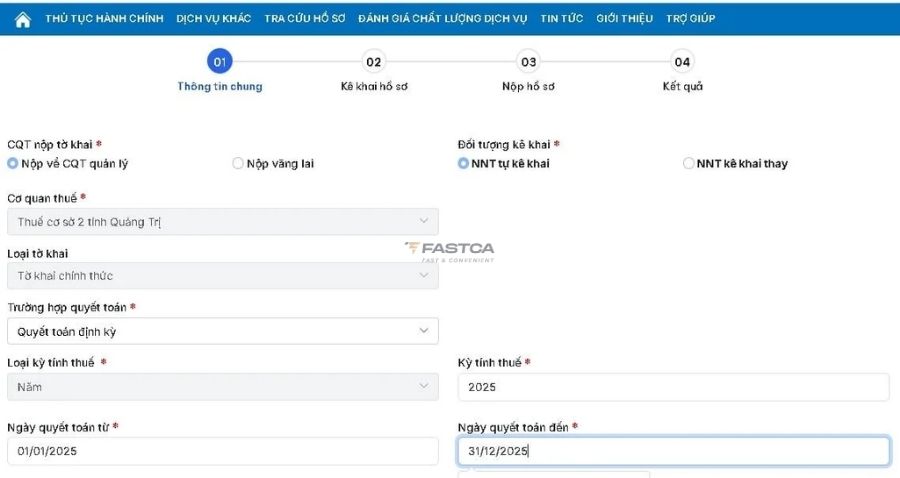
Tại bước này, người nộp thuế cần điền các thông tin cơ bản của hồ sơ, bao gồm:
- Cơ quan thuế tiếp nhận hồ sơ
- Đối tượng kê khai
- Kỳ tính thuế cần quyết toán
Sau khi hoàn tất, nhấn “Tiếp tục” để chuyển sang bước kê khai nội dung tờ khai.
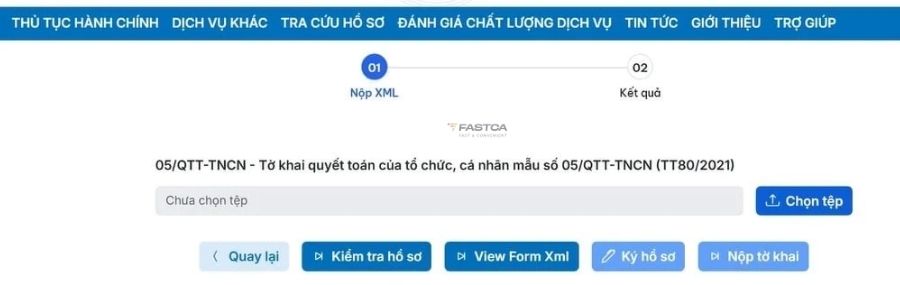
NNT chọn Tệp (file XML Quyết toán thuế kết xuất từ ứng dụng hỗ trợ kê khai thuế HTKK).
Bước 7: Cập nhật thông tin tờ khai quyết toán
Người nộp thuế tiến hành kê khai các chỉ tiêu tổng hợp trên mẫu 05/QTT-TNCN như:
- Tổng số lao động trong năm
- Số lượng cá nhân cư trú ký hợp đồng lao động
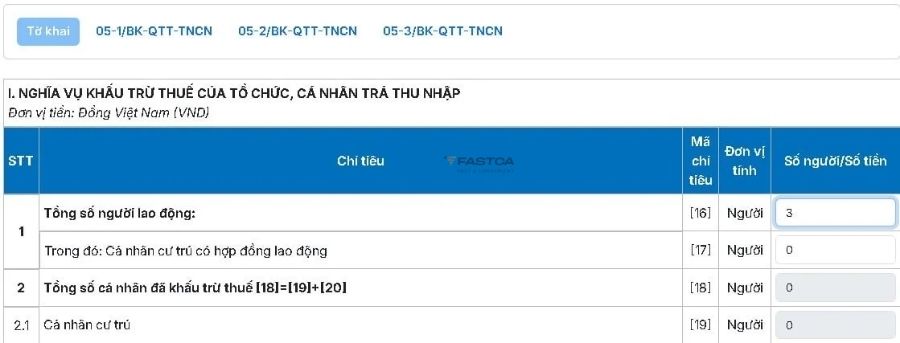
Sau khi hoàn tất, chọn “Kiểm tra hồ sơ” để hệ thống rà soát dữ liệu và cảnh báo lỗi nếu có.
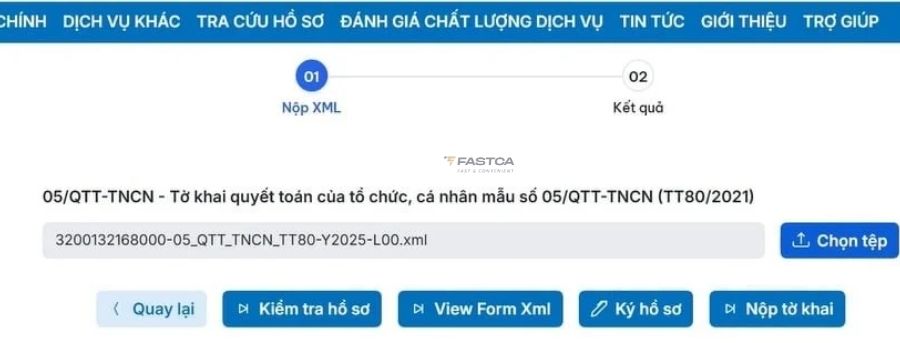
Bước 8: Kê khai phụ lục 05-1/BK-QTT-TNCN
Người nộp thuế chọn Biểu 05-1/BK-QTT-TNCN để cập nhật thông tin chi tiết người lao động.
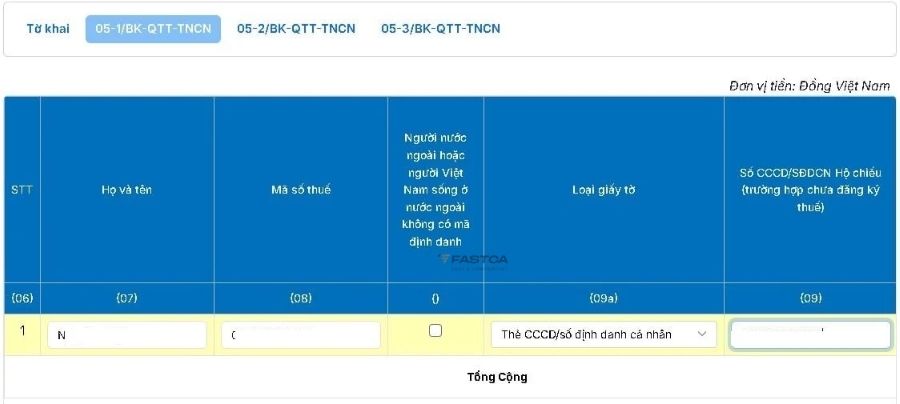
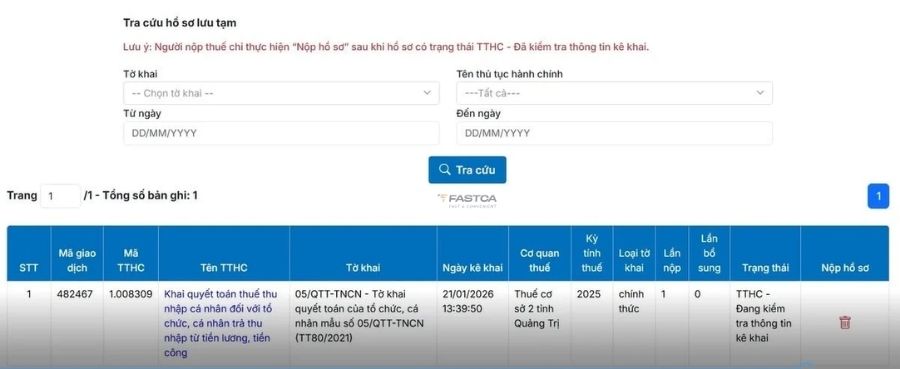
Sau khi kê khai, hệ thống sẽ tự động lưu tạm hồ sơ để người dùng kiểm tra và tra cứu lại tại mục “Tra cứu hồ sơ lưu tạm”.
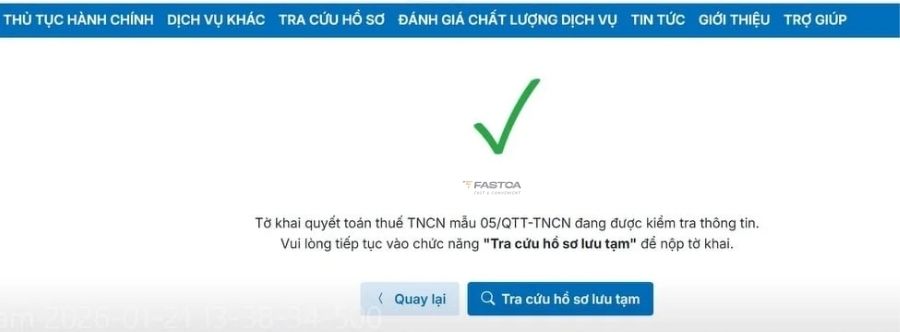
Lưu ý, chỉ nên thực hiện bước nộp hồ sơ khi trạng thái hồ sơ hiển thị “Đã kiểm tra thông tin kê khai – Đạt”.
Bước 9: Kê khai bảng kê người phụ thuộc
Tiếp theo, người nộp thuế chọn phụ lục 05-3/BK-QTT-TNCN để cập nhật thông tin người phụ thuộc được tính giảm trừ gia cảnh.
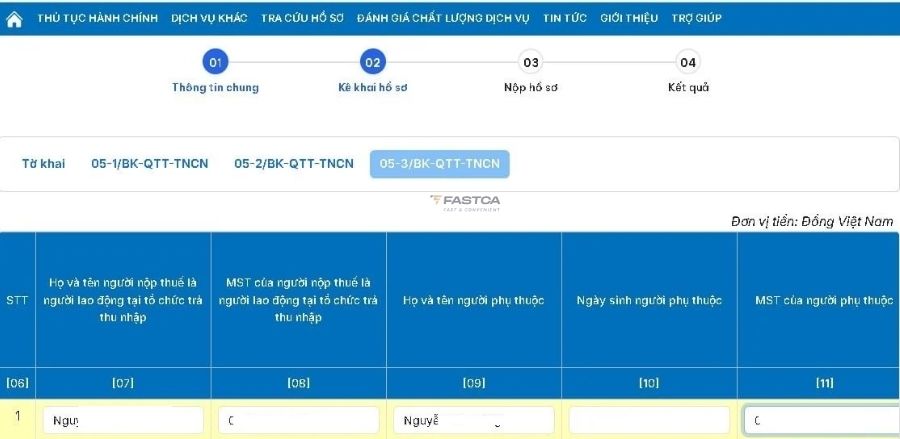
Sau khi hoàn tất, tiếp tục thực hiện nộp hồ sơ khi trạng thái hồ sơ đạt yêu cầu.
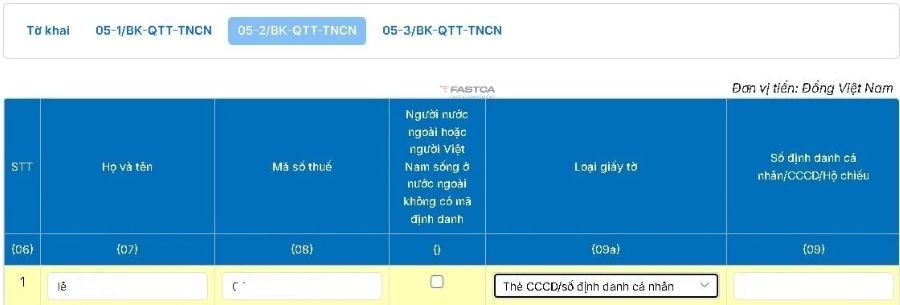
Bước 10: Kê khai phụ lục 05-2/BK-QTT-TNCN
Người nộp thuế chọn Biểu 05-2/BK-QTT-TNCN để kê khai Bảng kê cá nhân thuộc diện tính thuế theo thuế suất toàn phần.
Sau khi hoàn tất, nhấn “Tiếp tục”, kiểm tra lại dữ liệu, nhập mã xác nhận Captcha rồi chuyển sang bước tiếp theo.
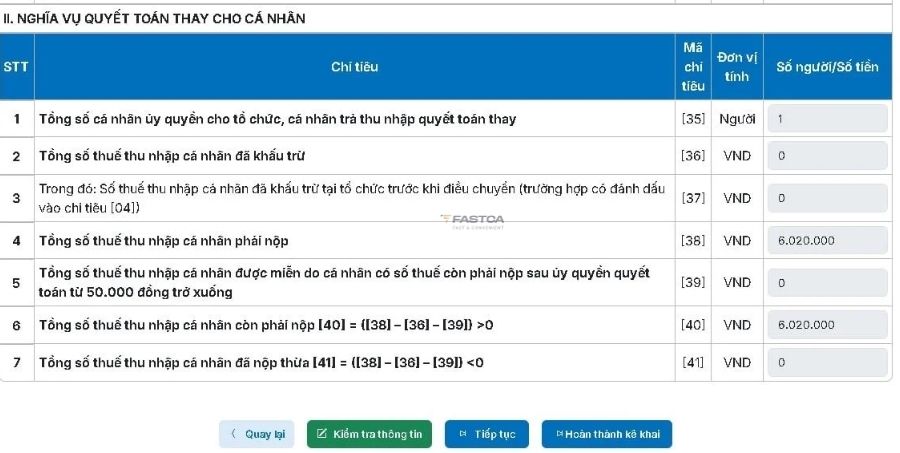
Bước 11: Kiểm tra lại toàn bộ hồ sơ
Người nộp thuế quay lại phần tờ khai chính, chọn “Kiểm tra thông tin” để rà soát lần cuối toàn bộ dữ liệu trên hồ sơ quyết toán thuế TNCN.
Bước 12: Kiểm tra trạng thái hồ sơ lưu tạm
Tại mục “Tra cứu hồ sơ lưu tạm”, người nộp thuế có thể xem lại trạng thái hồ sơ. Khi trạng thái hiển thị “Đạt”, tiếp tục nhập mã Captcha và xác nhận nộp hồ sơ.
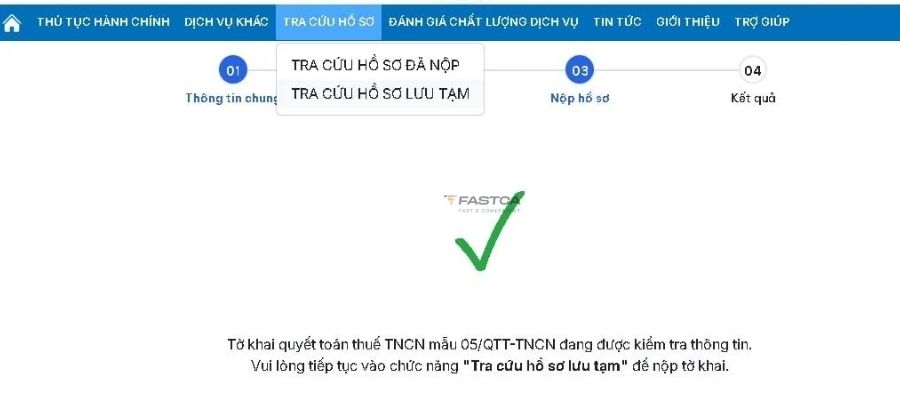
Bước 13: Ký số và hoàn tất nộp hồ sơ
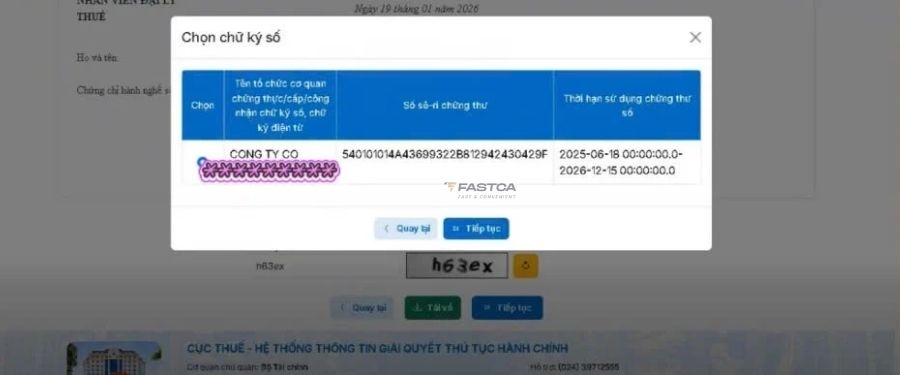
Cuối cùng, người nộp thuế cắm USB Token vào máy tính, thực hiện ký điện tử và nhấn “Tiếp tục” để hoàn thành cách nộp tờ khai 05/QTT-TNCN trên Cổng Dịch vụ công.
>> Bạn muốn tối ưu chi phí vận hành doanh nghiệp?
Đừng bỏ lỡ chương trình ưu đãi cực lớn khi đăng ký chữ ký số FastCA ngay hôm nay. Tiết kiệm lên đến 30% cho các gói combo dài hạn! Click để chọn gói dịch vụ phù hợp với nhu cầu của bạn:

Cách nộp tờ khai 05/QTT-TNCN từ HTKK
Ngoài Dịch vụ công, doanh nghiệp cũng có thể sử dụng phần mềm HTKK để lập tờ khai rồi nộp online qua Cổng Thuế điện tử.
Bước 1: Người nộp thuế đăng nhập vào phần mềm HTKK bằng mã số thuế của doanh nghiệp để bắt đầu thực hiện nộp tờ khai.
Bước 2: Tại giao diện chính của HTKK, chọn mục “Thuế thu nhập cá nhân”, sau đó chọn đúng mẫu “05/QTT-TNCN – Tờ khai quyết toán thuế thu nhập cá nhân theo Thông tư 80/2021”.
Bước 3: Chọn đúng kỳ tính thuế cần quyết toán theo năm tương ứng.
Trong trường hợp doanh nghiệp thực hiện quyết toán không đủ 12 tháng, cần tích vào ô “Quyết toán không tròn năm” và nhập lý do cụ thể theo yêu cầu. Ngoài ra, để cách nộp tờ khai 05/QTT-TNCN diễn ra thuận lợi, doanh nghiệp nên cập nhật HTKK lên phiên bản mới nhất trước khi kê khai để tránh lỗi biểu mẫu hoặc lỗi kết xuất XML.
Bước 4: Sau khi chọn đúng mẫu tờ khai, người nộp thuế tiếp tục nhập dữ liệu tại các phụ lục liên quan gồm:
- Phụ lục 05-1/BK-QTT-TNCN: Dùng để kê khai thông tin thu nhập của người lao động là cá nhân cư trú có hợp đồng lao động từ 3 tháng trở lên và áp dụng biểu thuế lũy tiến từng phần.
- Phụ lục 05-2/BK-QTT-TNCN: Dùng để kê khai các cá nhân cư trú có hợp đồng lao động dưới 3 tháng hoặc không ký hợp đồng lao động, đã bị khấu trừ thuế theo tỷ lệ 10%. Phụ lục này cũng áp dụng cho cá nhân không cư trú bị tính thuế theo thuế suất 20%.
- Phụ lục 05-3/BK-QTT-TNCN: Dùng để kê khai danh sách người phụ thuộc được tính giảm trừ gia cảnh cho người lao động trong năm tính thuế.
Bước 5: Khi hoàn tất các phụ lục, người nộp thuế quay lại tờ khai chính 05/QTT-TNCN để kiểm tra các chỉ tiêu tổng hợp. Hệ thống sẽ tự động lấy dữ liệu từ các phụ lục để cập nhật lên tờ khai quyết toán.
Bước 6: Khi hoàn tất kê khai, nhấn “Ghi” để kiểm tra tính hợp lệ của hồ sơ. Nếu không phát sinh lỗi, người nộp thuế tiến hành kết xuất file XML và nộp online qua Cổng Thuế điện tử.
Một số lỗi thường gặp khi nộp tờ khai 05/QTT-TNCN
Trong quá trình thực hiện nộp tờ khai 05/QTT-TNCN từ HTKK báo lỗi hay dịch vụ công báo lỗi khiến tờ khai bị từ chối. Dưới đây là những lỗi phổ biến và cách xử lý:
Lỗi “Tờ khai không đúng định dạng XSD”
Nguyên nhân thường do bạn đang dùng phiên bản HTKK cũ hoặc cấu trúc file XML không khớp với yêu cầu của hệ thống Thuế điện tử mới nhất.
Cách khắc phục: Cập nhật HTKK, iTaxViewer, tool ký số lên phiên bản mới nhất, thực hiện “Ghi” lại dữ liệu và kết xuất lại file XML.
Lỗi “Phiên bản tờ khai không đúng”
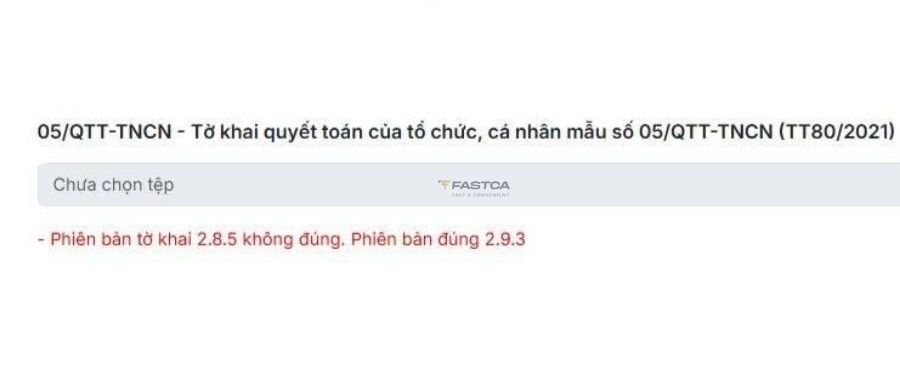
Đây là lỗi nộp tờ khai 05/QTT-TNCN từ HTKK. Cách khắc phục: Cập nhật phiên bản HTKK lên phiên bản mới nhất (hiện tại là 5.6.0) là nộp được luôn nhé!
Lỗi “Dữ liệu không hợp lệ tại dòng 54”
Để xử lý tình trạng này, kế toán có thể thao tác lại quy trình nộp tờ khai 05/QTT-TNCN theo đúng trình tự dưới đây:
Bước 1: Truy cập hệ thống và chọn “Đăng nhập”
Đăng nhập bằng tài khoản định danh điện tử đã đăng ký.
Bước 2: Vào mục “Thủ tục hành chính”
Tại phần Tờ khai, chọn “Tờ khai 05/KK-TNCN TT80/2021”. Nhấn “Tìm kiếm” và chọn đúng thủ tục theo mã TTHC 2.002235. → Tiếp tục chọn “Nộp hồ sơ” → “Tiếp tục” → “Kê khai trực tuyến”.
Bước 3: Lựa chọn kỳ tính thuế phù hợp
Nhấn “Tiếp tục” để chuyển sang bước kê khai.
Bước 4: Nhập đầy đủ thông tin trên tờ khai
Điền mã captcha và chọn “Tiếp tục”.
Bước 5: Thực hiện ký điện tử
Cắm USB Token, chọn chữ ký số đang sử dụng. Nhấn “Tiếp tục” để hoàn tất ký.
Bước 6: Tra cứu kết quả
Sau khi nộp thành công, người nộp thuế kiểm tra trạng thái hồ sơ trên hệ thống để theo dõi quá trình xử lý.
Lưu ý: Khi gặp lỗi dữ liệu không hợp lệ, cần kiểm tra kỹ nội dung kê khai (đặc biệt các chỉ tiêu bị báo lỗi) trước khi thực hiện lại cách nộp tờ khai 05/QTT-TNCN nhằm đảm bảo hồ sơ được tiếp nhận thành công.
Nộp xong không upload được file
Nguyên nhân: Lỗi kết nối, tệp tin sai định dạng, dung lượng quá lớn, hoặc hệ thống quá tải
Cách khắc phục:
- Kiểm tra dung lượng
- Nếu hệ thống báo quá tải hoặc timeout (hết thời gian chờ), chờ 15-30 phút rồi thử lại.
- Kiểm tra chữ ký số hợp lệ, còn thời hạn.
>>> Có thể bạn quan tâm: Chứng từ khấu trừ thuế TNCN: Tổng hợp quy định và mẫu điện tử mới nhất
Việc nắm vững cách nộp tờ khai 05/QTT-TNCN không chỉ giúp doanh nghiệp tuân thủ đúng quy định pháp luật về thuế mà còn giúp bộ phận kế toán tiết kiệm thời gian, tránh những khoản phạt chậm nộp không đáng có. Dù bạn chọn cách nộp trực tiếp trên Dịch vụ công hay kết xuất từ HTKK, hãy luôn đảm bảo dữ liệu được rà soát kỹ lưỡng và phần mềm luôn ở phiên bản cập nhật nhất.