Việc nắm rõ cách tra cứu chứng từ khấu trừ thuế TNCN không chỉ giúp cá nhân chủ động trong việc kiểm soát thu nhập mà còn là bước chuẩn bị quan trọng cho kỳ quyết toán thuế hàng năm. Hiện nay, người nộp thuế có thể thực hiện tra cứu chứng từ thông qua Cổng Thuế điện tử, ứng dụng eTax Mobile hoặc các nền tảng hỗ trợ như xCyber. Bài viết dưới đây sẽ hướng dẫn chi tiết các cách tra cứu nhanh chóng, chính xác và dễ thực hiện.
Có tra cứu được chứng từ khấu trừ thuế TNCN đã nộp không?
CÓ. Theo quy định tại Nghị định 123/2020/NĐ-CP, từ ngày 01/07/2022, các tổ chức, doanh nghiệp đã chuyển đổi sang sử dụng chứng từ khấu trừ thuế TNCN điện tử. Việc này cho phép người nộp thuế có thể thực hiện tra cứu chứng từ khấu trừ thuế TNCN thông qua hệ thống của Tổng cục Thuế hoặc các phần mềm của đơn vị cung cấp dịch vụ hóa đơn điện tử mà doanh nghiệp đang sử dụng.
Việc tra cứu trực tuyến giúp người lao động xác nhận được số thuế mình đã đóng, số thu nhập thực nhận và đảm bảo quyền lợi khi thực hiện hoàn thuế hoặc quyết toán thuế với cơ quan Nhà nước.
3 Cách tra cứu chứng từ khấu trừ thuế TNCN điện tử nhanh chóng
Để giúp bạn tiết kiệm thời gian, dưới đây là tổng hợp 3 phương thức phổ biến và chính xác nhất để tra cứu chứng từ khấu trừ thuế TNCN điện tử. Mỗi cách đều có ưu điểm riêng, phù hợp với từng nhu cầu sử dụng thiết bị khác nhau.
Cách 1: Tra cứu chứng từ khấu trừ thuế TNCN qua Thuế điện tử
Để tra cứu chứng từ khấu trừ thuế TNCN trên Cổng Thuế điện tử, bạn có thể thực hiện theo các bước sau:
Bước 1: Truy cập Cổng Thuế điện tử
Người dùng truy cập vào website Thuế điện tử theo địa chỉ dành cho cá nhân tại https://canhan.gdt.gov.vn/. Hoặc có thể vào từ trang chủ Thuế điện tử tại https://thuedientu.gdt.gov.vn/ rồi chọn mục “Cá nhân”.
Bước 2: Đăng nhập tài khoản cá nhân
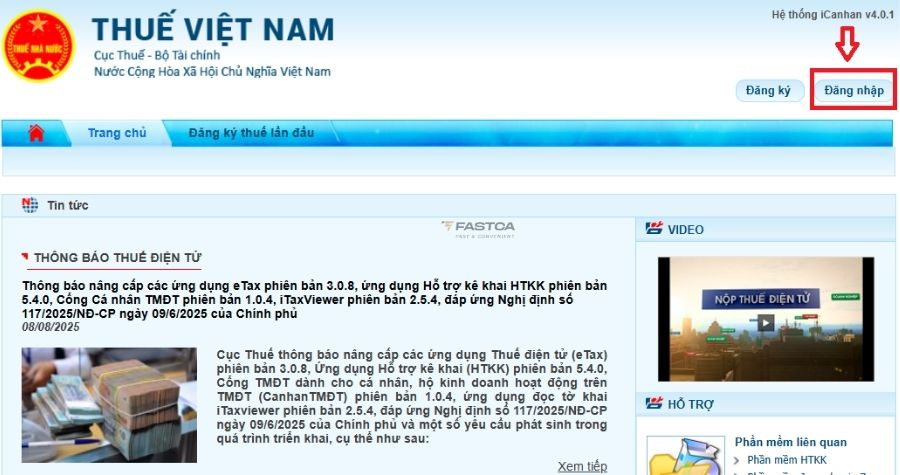
Tại giao diện chính, chọn “Đăng nhập”.
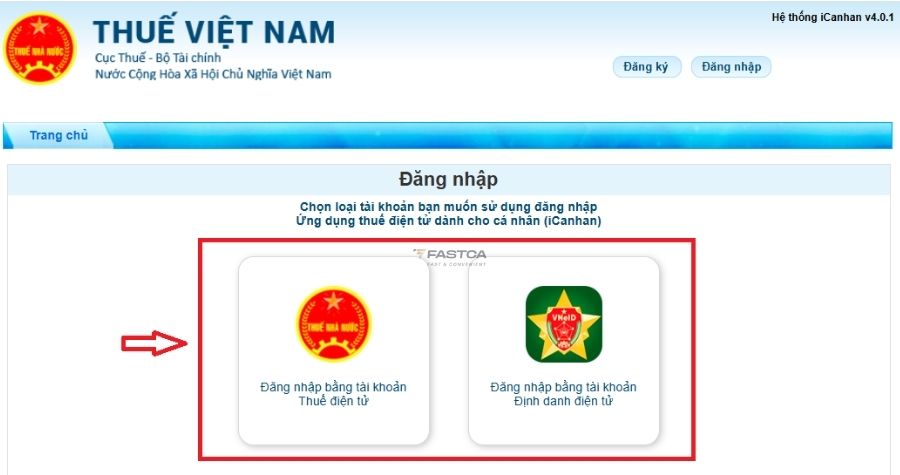
Sử dụng tài khoản Thuế điện tử hoặc tài khoản định danh điện tử để đăng nhập hệ thống.
Bước 3: Sau khi đăng nhập thành công, chọn mục “Tra cứu”, tiếp tục chọn “Tra cứu QTT”.
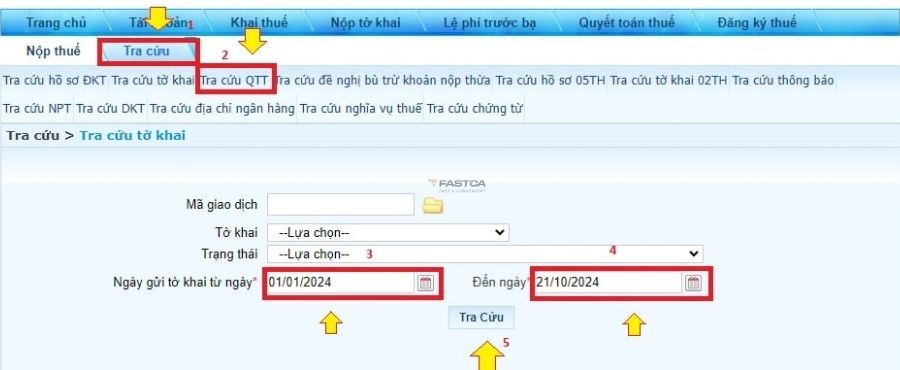
Khi màn hình hiển thị giao diện tra cứu, người nộp thuế nhập khoảng thời gian cần tìm kiếm rồi nhấn “Tra cứu”.
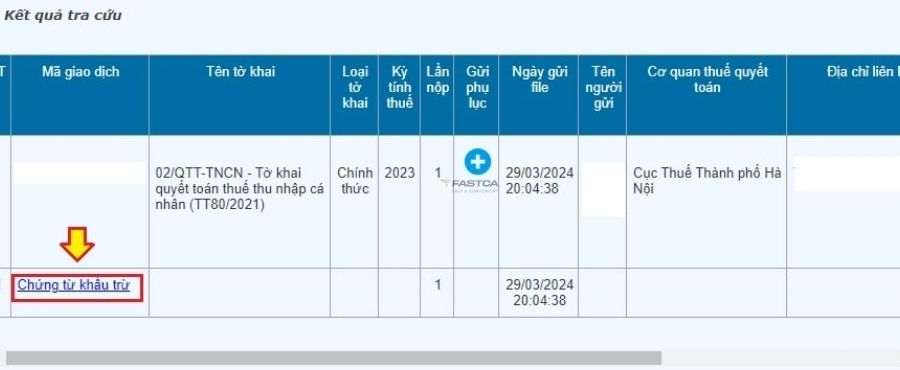
Hệ thống sẽ trả về kết quả tương ứng với dữ liệu đã nhập. Lúc này, người dùng có thể chọn mục “Chứng từ khấu trừ” để xem đầy đủ thông tin chi tiết về chứng từ khấu trừ thuế TNCN.
Bước 4: Tải hoặc in chứng từ
Sau khi hoàn tất tra cứu chứng từ khấu trừ thuế TNCN, người nộp thuế có thể tải file về máy hoặc in trực tiếp chứng từ để lưu trữ, phục vụ quyết toán thuế hoặc đối chiếu thông tin khi cần thiết.
Cách 2: Tra cứu chứng từ khấu trừ thuế TNCN trên Etax Mobile
Để tra cứu chứng từ khấu trừ thuế TNCN trên eTax Mobile, người nộp thuế có thể thực hiện theo hướng dẫn dưới đây:
Bước 1: Truy cập chức năng tra cứu chứng từ
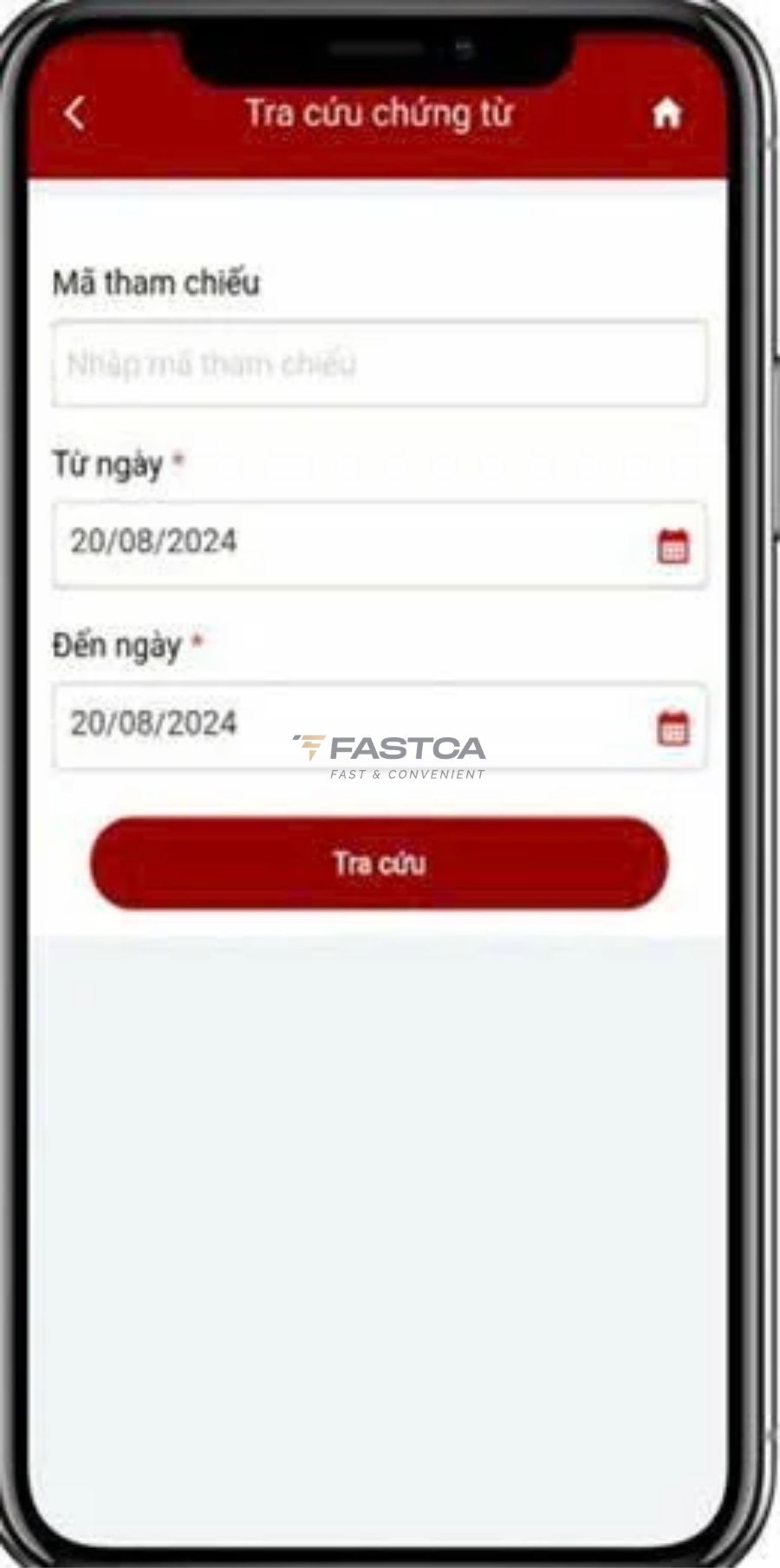
Sau khi đăng nhập ứng dụng eTax Mobile, chọn menu “Nộp thuế”, sau đó nhấn vào mục “Tra cứu chứng từ”.
Lúc này, hệ thống sẽ hiển thị giao diện tra cứu với các điều kiện tìm kiếm như:
- Mã tham chiếu
- Từ ngày
- Đến ngày
Bước 2: Nhập thông tin tra cứu
Người dùng tiến hành nhập các thông tin cần thiết để tra cứu, bao gồm:
- Mã tham chiếu của chứng từ. Đây là mã do cơ quan thuế cấp và gửi qua tin nhắn SMS đến số điện thoại đã đăng ký tài khoản Thuế điện tử.
- Khoảng thời gian cần tra cứu từ ngày đến ngày.
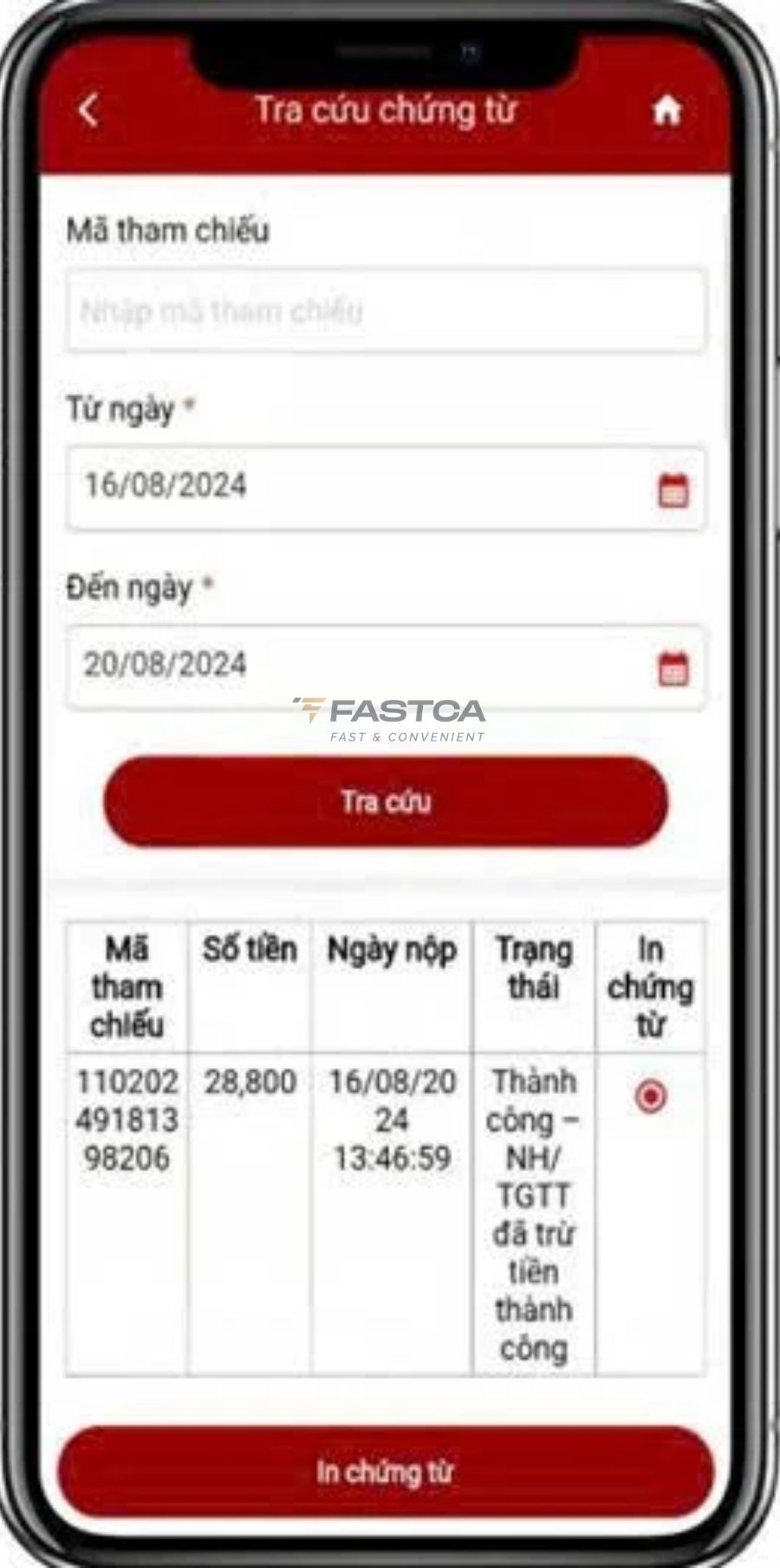
Sau khi nhập đầy đủ thông tin, nhấn “Tra cứu”. Hệ thống sẽ trả về danh sách các chứng từ phù hợp với điều kiện tìm kiếm.
Bước 3: Xem hoặc in chứng từ
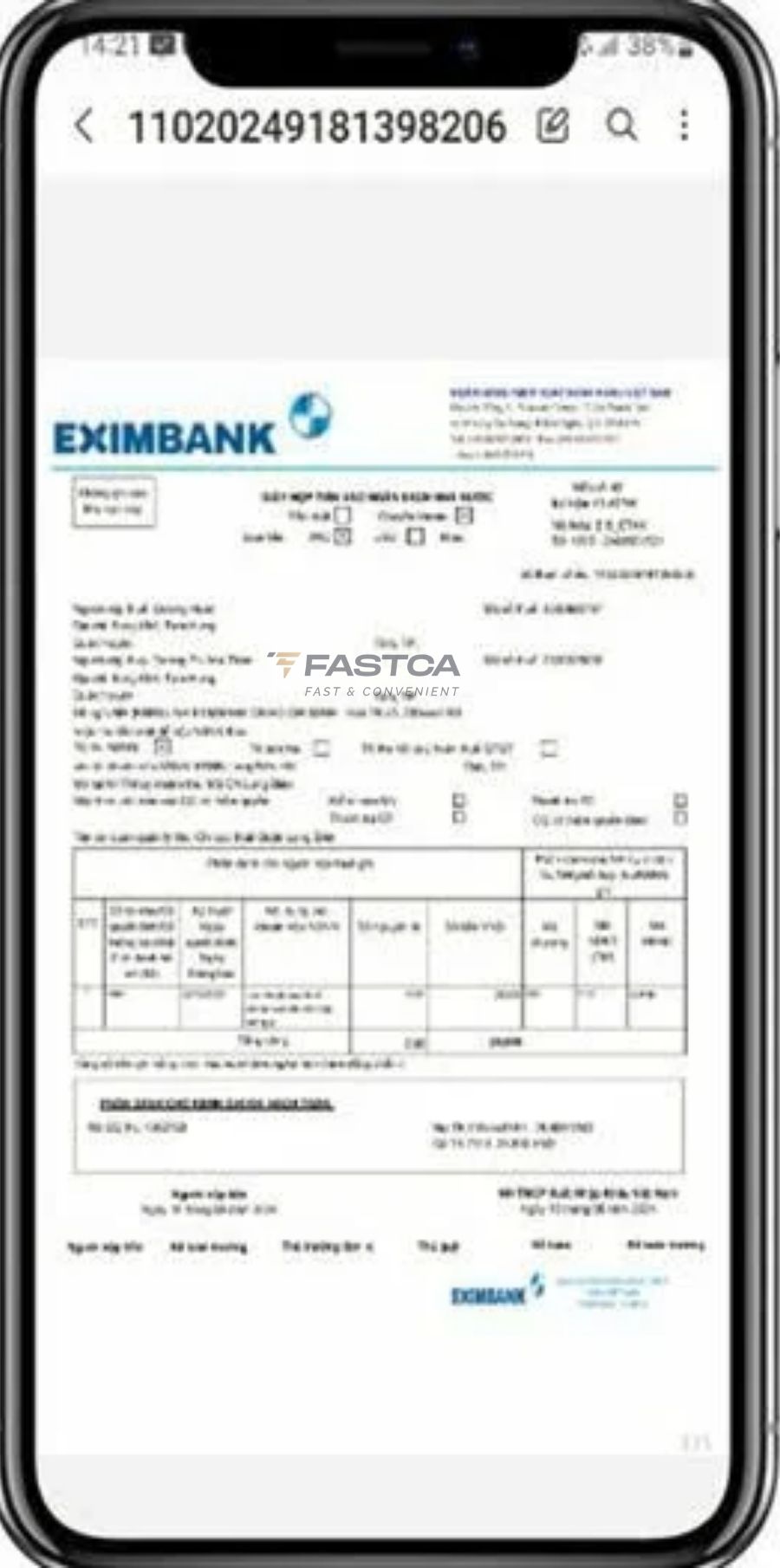
Tại danh sách kết quả, người nộp thuế chọn chứng từ cần xem, sau đó nhấn “In chứng từ”. Hệ thống sẽ hiển thị đầy đủ nội dung chi tiết của chứng từ để người dùng kiểm tra, tải xuống hoặc in ra khi cần.
Cách 3: Tra cứu chứng từ khấu trừ thuế TNCN trên xCyber
Để tra cứu chứng từ trên phần mềm điện tử, người nộp thuế trước tiên cần biết doanh nghiệp hoặc đơn vị chi trả thu nhập đang sử dụng nền tảng nào để phát hành chứng từ.
Dưới đây là hướng dẫn tra cứu chứng từ khấu trừ thuế TNCN trên phần mềm hóa đơn điện tử xCyber Bill của CyberLotus.
Bước 1: Truy cập website tra cứu
Người dùng truy cập vào cổng tra cứu chứng từ của xCyber Bill tại địa chỉ: https://tracuuhoadon.cyberlotus.com/
Bước 2: Nhập thông tin tra cứu
Tại giao diện trang chủ, chọn mục “Tra cứu hóa đơn”. Sau đó nhập đầy đủ các thông tin được yêu cầu, bao gồm:
- Mã tra cứu
- Mã xác thực
Đây là các thông tin thường được đơn vị trả thu nhập cung cấp kèm theo chứng từ điện tử.
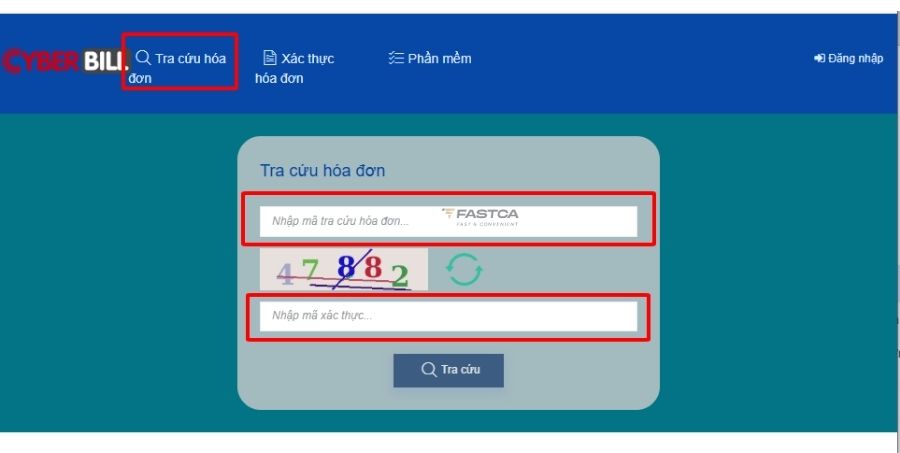
Bước 3: Thực hiện tra cứu và xem kết quả
Sau khi nhập đầy đủ thông tin, nhấn “Tra cứu”. Hệ thống sẽ trả về kết quả chi tiết của chứng từ khấu trừ thuế TNCN.
Người nộp thuế có thể thực hiện nhiều thao tác trực tiếp trên hệ thống như:
- Xem chứng từ khấu trừ thuế TNCN dưới dạng PDF
- Tải hoặc in chứng từ ở định dạng PDF, XML
- Kiểm tra chứng thư số của đơn vị chi trả thu nhập
- Đối chiếu thông tin thu nhập và số thuế đã khấu trừ
>>> Có thể bạn quan tâm: Hướng dẫn hủy chứng từ khấu trừ thuế TNCN chi tiết cực đơn giản
Lưu ý khi tiến hành tra cứu chứng từ khấu trừ thuế thu nhập cá nhân
Để việc tra cứu chứng từ khấu trừ thuế TNCN diễn ra nhanh chóng và chính xác, người dùng nên lưu ý một số điểm sau:
- Đăng ký tài khoản giao dịch điện tử: Bạn phải có tài khoản mới có thể đăng nhập vào eTax Mobile (điều kiện VNeID mức độ 2) hoặc cổng Thuế điện tử.
- Thời điểm cập nhật dữ liệu: Đôi khi dữ liệu trên hệ thống có độ trễ so với thời điểm doanh nghiệp xuất chứng từ. Nếu không thấy thông tin, bạn nên liên hệ với bộ phận kế toán của công ty để kiểm tra trạng thái gửi dữ liệu.
- Nhập thông tin cá nhân chính xác: Đảm bảo sử dụng đúng MST cá nhân (dãy 10 hoặc 13 chữ số) đã được cấp để đăng nhập hệ thống.
- Chọn đúng kỳ tính thuế có chứng từ khấu trừ thuế: Một vài trường hợp tra cứu không ra do chọn sai kỳ tính thuế.
- Sử dụng cổng tra cứu chính thống: Có nhiều website giả mạo cung cấp dịch vụ tra cứu để lấy thông tin người nộp thuế, do đó nên tra cứu qua website chính thống.
- Đối chiếu sai sót: So khớp số thuế đã khấu trừ trên chứng từ với tờ khai quyết toán mẫu 02/QTT-TNCN. Các sai sót về chỉ tiêu thuế có thể dẫn đến việc phải nộp bổ sung hoặc bị phạt chậm nộp.
Việc nắm vững các cách tra cứu chứng từ khấu trừ thuế TNCN giúp cá nhân chủ động hơn trong việc hoàn thiện hồ sơ quyết toán thuế và đảm bảo quyền lợi của chính mình. Hy vọng với 3 phương thức tra cứu qua cổng Thuế điện tử, eTax Mobile và phần mềm xCyber, bạn sẽ thực hiện thao tác này một cách dễ dàng và nhanh chóng.
Trải nghiệm tính năng xuất chứng từ khấu trừ thuế TNCN điện tử thông minh trên xCyber Bill. Đơn giản hóa mọi quy trình, đảm bảo tính pháp lý tuyệt đối.
>> Đặc biệt: Nhận ngay ưu đãi 20% chi phí khi đăng ký trọn bộ giải pháp ngay hôm nay.