Việc nộp thuế thay cho hộ kinh doanh là nghiệp vụ phát sinh phổ biến khi các cá nhân hoặc tổ chức tham gia hỗ trợ quyết toán thuế cho hộ kinh doanh trong bối cảnh số hóa hiện nay. Tuy nhiên, để đảm bảo tính pháp lý và tránh các sai sót không đáng có, người thực hiện cần nắm rõ các điều kiện cũng như trình tự thực hiện theo quy định của cơ quan thuế. Sau đây hãy cùng FastCA tìm hiểu các phương thức nộp thay và những lưu ý quan trọng để bạn thực hiện quy trình này một cách chính xác nhất.
Nộp thuế thay cho hộ kinh doanh được không?
Trả lời ngắn gọn cho câu hỏi này là: CÓ. Hiện nay, pháp luật Việt Nam cho phép và trong một số trường hợp là bắt buộc thực hiện việc nộp thuế thay cho cá nhân, hộ kinh doanh (HKD).

Việc này thường diễn ra theo 2 cách:
- Các sàn TMĐT nộp thuế thay cho HKD: Theo quy định mới, các tổ chức quản lý nền tảng TMĐT có chức năng thanh toán phải có trách nhiệm khấu trừ và nộp thuế thay (thuế GTGT, thuế TNCN) cho các cá nhân, hộ kinh doanh phát sinh doanh thu trên nền tảng của mình.
- Cá nhân tự nộp thuế thay cho HKD: Đây là trường hợp các cá nhân (có thể là người thân, chủ nhà hoặc người được ủy quyền) thực hiện nghĩa vụ tài chính thay cho HKD dựa trên Mã số thuế (MST) của hộ kinh doanh đó. Ví dụ: Bên thuê nhà nộp thuế thay cho chủ nhà là cá nhân kinh doanh nếu có thỏa thuận trong hợp đồng.
Tổ chức thương mại điện tử nộp thuế thay cho hộ kinh doanh
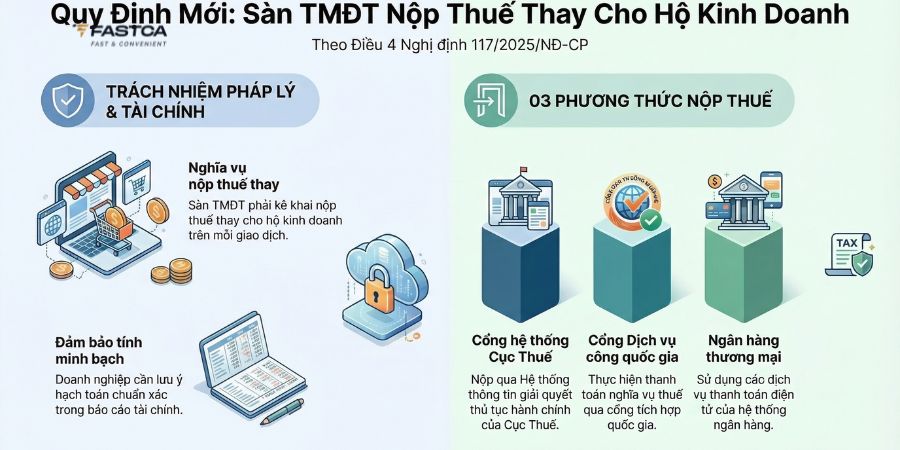
Theo Điều 4 Nghị định 117/2025/NĐ-CP, các sàn TMĐT phải thực hiện việc kê khai nộp thuế thay cho hộ kinh doanh đối với mỗi giao dịch phát sinh doanh thu. Đồng thời, doanh nghiệp cần lưu ý việc hạch toán nộp thuế thay cho hộ kinh doanh để đảm bảo tính minh bạch trong báo cáo tài chính.
Hiện nay, tổ chức nộp thuế thay có thể thực hiện qua 3 cách sau:
- Nộp qua Cổng hệ thống thông tin giải quyết thủ tục hành chính của Cục Thuế
- Nộp qua Cổng Dịch vụ công quốc gia
- Nộp qua các dịch vụ thanh toán của ngân hàng thương mại
Cụ thể:
Cách 1: Nộp qua Cổng hệ thống thông tin giải quyết thủ tục hành chính của Cục Thuế
Đây là phương thức trực tiếp nhất, yêu cầu tổ chức khấu trừ sử dụng Mã số thuế (MST) 10 số được cấp để thực hiện giao dịch.
Bước 1: Đăng nhập và chọn chức năng
Tổ chức sử dụng tài khoản giao dịch thuế điện tử đã được cấp để đăng nhập vào hệ thống của Cục Thuế. Tại giao diện chính, chọn chức năng “Lập Giấy nộp tiền”. Hệ thống sẽ cung cấp hai tùy chọn: nộp theo mã ID khoản phải nộp hoặc tự kê khai Giấy nộp tiền.
Bước 2: Kê khai và kiểm soát thông tin
- Trường hợp chưa có mã ID: Tổ chức phải tự kê khai đầy đủ các trường thông tin bao gồm: MST khấu trừ/nộp thay, thông tin cơ quan thuế và Kho bạc Nhà nước thụ hưởng, cùng các thông tin chi tiết về nội dung khoản nộp ngân sách.
- Trường hợp đã có mã ID: Hệ thống sẽ tự động hiển thị dữ liệu dựa trên mã ID tương ứng. Tổ chức cần kiểm tra lại tính chính xác của các thông tin này trước khi xác nhận.
Bước 3: Xác nhận hoàn thành
Kiểm tra lại toàn bộ dữ liệu trên Giấy nộp tiền vào Ngân sách Nhà nước (NSNN) và thực hiện xác nhận để hoàn tất lệnh nộp.
Bước 4: Tra cứu và lưu trữ
Sau khi thực hiện, tổ chức thực hiện tra cứu trạng thái Giấy nộp tiền và các thông báo phản hồi từ cơ quan thuế ngay trên cổng hệ thống để đảm bảo giao dịch đã thành công.
Cách 2: Nộp qua Cổng Dịch vụ công quốc gia
Phương thức này tận dụng tính liên thông giữa các hệ thống chính phủ điện tử.
Bước 1: Đăng nhập hệ thống
Tổ chức truy cập và đăng nhập vào Cổng Dịch vụ công quốc gia, sau đó tìm chọn dịch vụ thanh toán thuế.
Bước 2: Liên kết hệ thống thuế
Hệ thống sẽ tự động điều hướng sang Cổng thông tin của Cục Thuế. Tại đây, tổ chức thực hiện các bước lập Giấy nộp tiền tương tự như quy trình tại Cách 1.
Bước 3: Đối soát kết quả
Tổ chức theo dõi kết quả giao dịch (thành công hoặc không thành công) trực tiếp tại giao diện của Cổng Dịch vụ công quốc gia.
Cách 3: Nộp qua dịch vụ thanh toán của Ngân hàng thương mại hoặc Chi nhánh Ngân hàng nước ngoài
Tổ chức có thể linh hoạt sử dụng hạ tầng của các ngân hàng đã liên kết với Tổng cục Thuế.
Bước 1: Thực hiện giao dịch nộp tiền
Tổ chức có thể lựa chọn nộp tại quầy giao dịch, qua ứng dụng Mobile Banking hoặc Internet Banking của ngân hàng. Các thông tin bắt buộc phải cung cấp bao gồm: MST nộp thay, cơ quan thuế quản lý, Kho bạc Nhà nước thụ hưởng và chi tiết khoản thuế nộp vào NSNN.
Bước 2: Tra cứu và xác nhận
Sử dụng các công cụ tra cứu của ngân hàng để kiểm tra trạng thái lệnh chuyển tiền và lưu trữ chứng từ điện tử/thông báo liên quan.
Lưu ý:
Do giới hạn về số lượng ký tự trên Giấy nộp tiền tại một số ngân hàng, tổ chức khấu trừ thường phải tách biệt việc lập 02 Giấy nộp tiền tương ứng với hai loại thuế khác nhau:
- Thuế GTGT: Ghi nhận vào tiểu mục 1701.
- Thuế TNCN: Ghi nhận vào tiểu mục 1003.
>> Đăng ký ngay chữ ký số FastCA. Nhận ngay ưu đãi tới 30% + chuyên gia hỗ trợ kê khai thuế 1:1. Ký số nhanh, nộp tờ khai chuẩn, được hướng dẫn chi tiết từ A–Z!

Cách nộp thuế thay cho hộ kinh doanh qua Etax Mobile
Ứng dụng eTax Mobile là công cụ đắc lực giúp cá nhân thực hiện nghĩa vụ thuế mọi lúc mọi nơi. Dưới đây là hướng dẫn chi tiết cách nộp thuế thay cho hộ kinh doanh qua eTax Mobile theo hai trường hợp phổ biến:
1. Nộp thuế thay theo Mã số thuế (MST)
Phương thức này áp dụng khi bạn muốn tra cứu toàn bộ các khoản thuế phát sinh của hộ kinh doanh dựa trên mã số thuế định danh.
Bước 1: Đăng nhập hệ thống
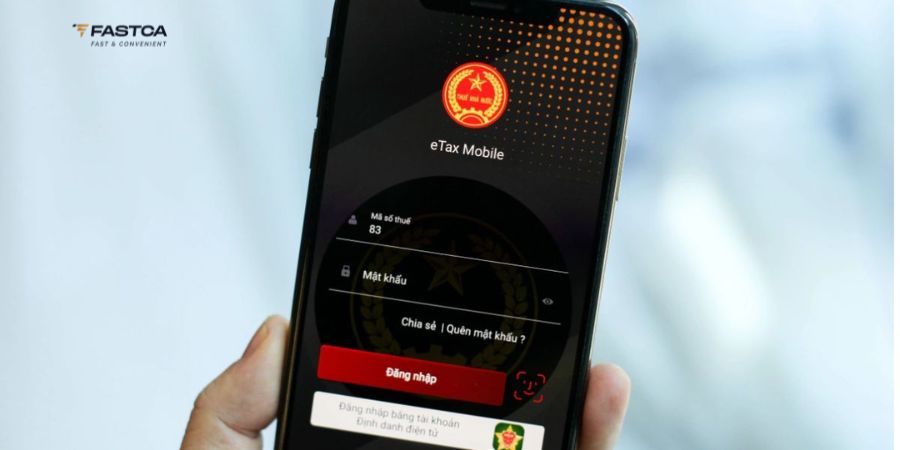
Truy cập ứng dụng eTax Mobile, đăng nhập bằng MST và mật khẩu cá nhân hoặc sử dụng tài khoản định danh điện tử VNeID.
Bước 2: Truy cập tính năng
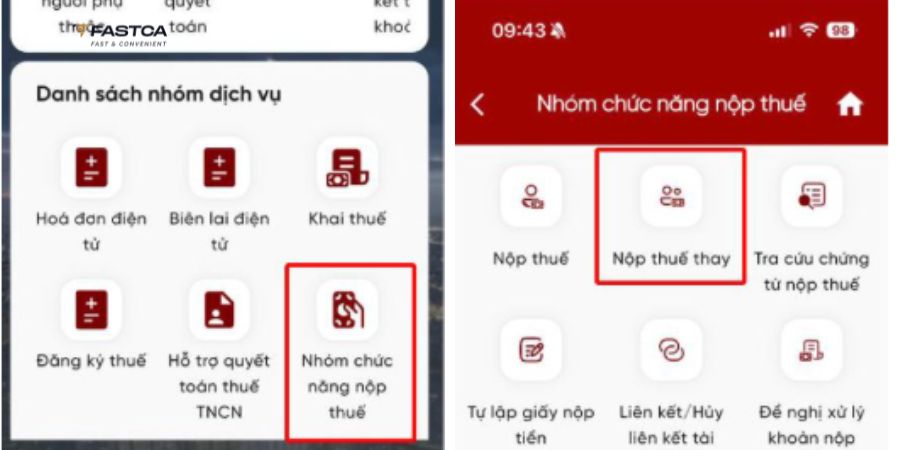
Tại giao diện chính, tìm đến “Nhóm chức năng nộp thuế”, sau đó chọn mục “Nộp thuế thay”.
Bước 3: Xác thực người được nộp thay
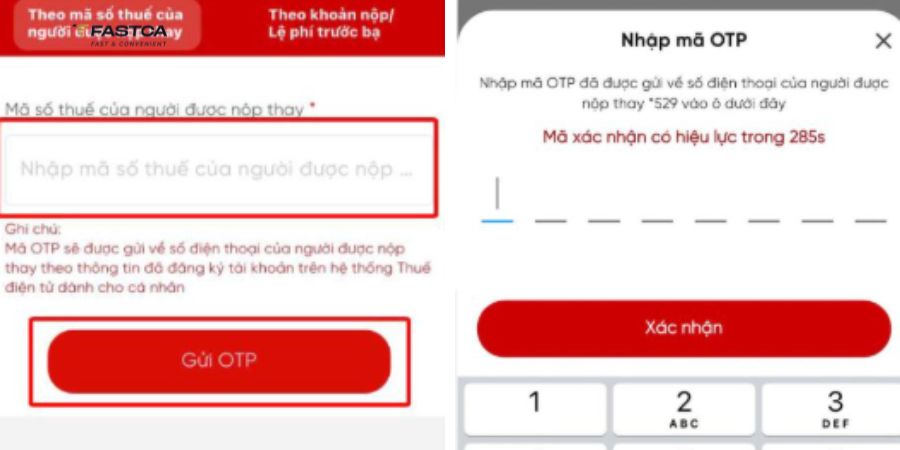
Hệ thống mặc định chọn mục “Theo mã số thuế của người được nộp thay”. Bạn nhập MST của hộ kinh doanh cần nộp thuế, nhấn “Gửi OTP”, sau đó nhập mã OTP được gửi về số điện thoại của người được nộp thay để xác nhận.
Bước 4: Tra cứu khoản phải nộp
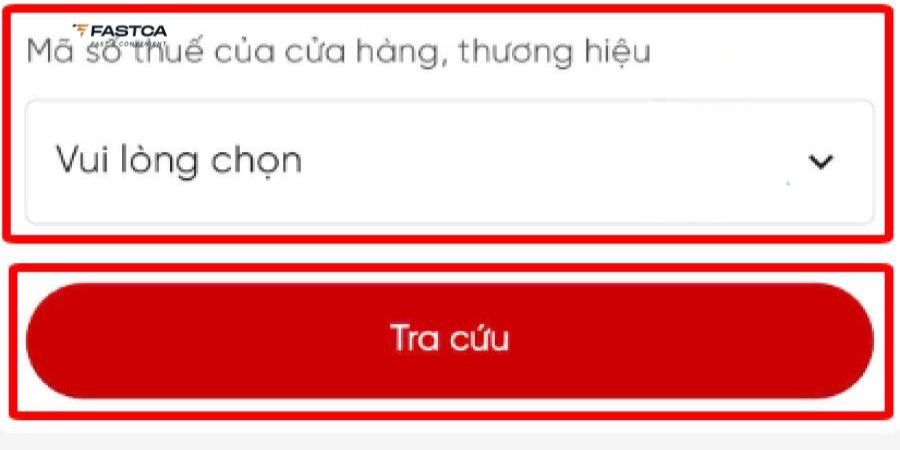
Sau khi xác thực, hệ thống hiển thị thông tin MST. Bạn có thể chọn thêm MST cửa hàng/thương hiệu (nếu có) và nhấn “Tra cứu”.
Bước 5: Lựa chọn thanh toán
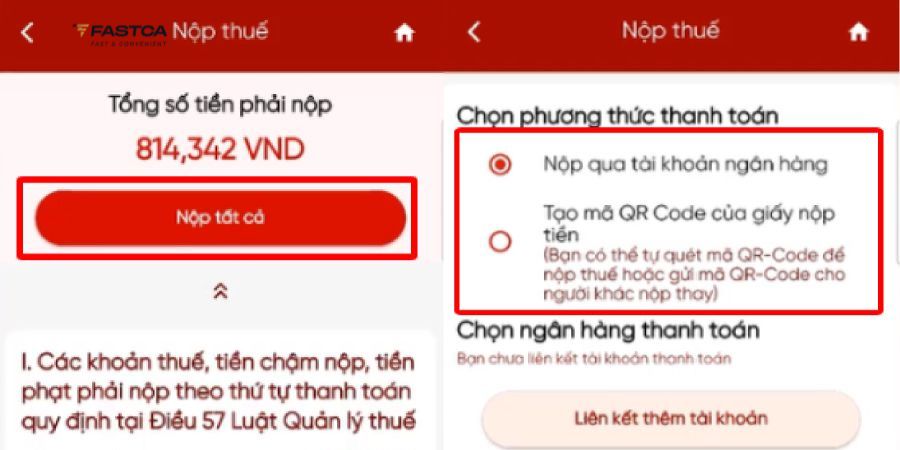
Màn hình hiển thị tổng số tiền thuế phải nộp. Bạn kiểm tra lại và nhấn “Nộp tất cả”. Tại đây, hệ thống cung cấp hai tùy chọn: Thanh toán qua tài khoản ngân hàng liên kết hoặc thanh toán bằng mã QR Code.
Bước 6: Hoàn tất giao dịch
Tiến hành thanh toán theo phương thức đã chọn để kết thúc quy trình.
2. Nộp thuế thay theo mã hồ sơ khoản nộp hoặc lệ phí trước bạ
Phương thức này được sử dụng khi bạn đã có sẵn thông tin cụ thể về tờ khai, quyết định hoặc ID khoản nộp.
Bước 1: Truy cập tính năng
Thực hiện đăng nhập và chọn mục “Nộp thuế thay” tương tự như quy trình trên.
Bước 2: Nhập thông tin hồ sơ
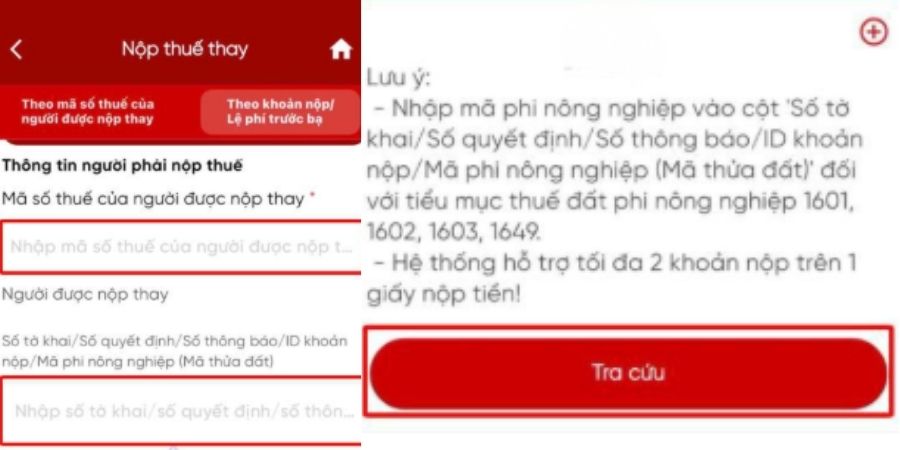
Tại giao diện nộp thuế thay, chọn tab “Theo khoản nộp/Lệ phí trước bạ”. Nhập MST của người được nộp thay cùng các thông tin định danh khoản nộp như: Số tờ khai, số quyết định, ID khoản nộp hoặc mã phi nông nghiệp. Sau đó nhấn “Tra cứu”.
Bước 3: Khởi tạo Giấy nộp tiền
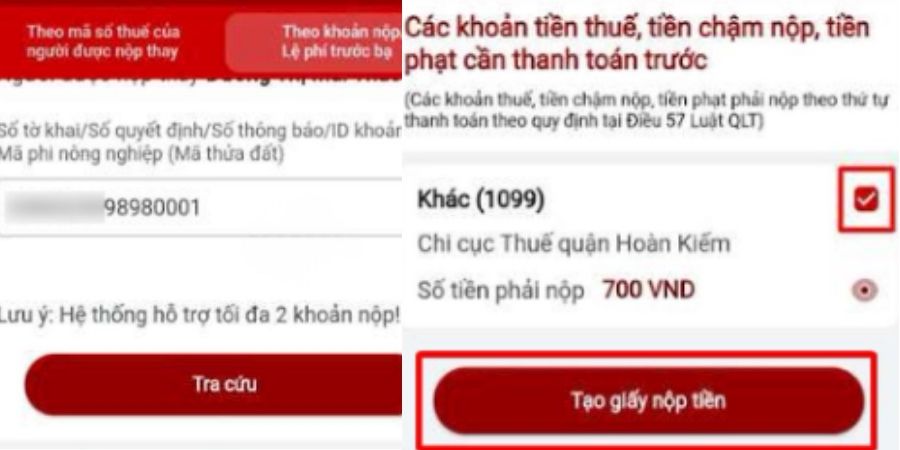
Hệ thống trả về kết quả khoản nộp tương ứng. Bạn kiểm tra tính chính xác của dữ liệu và nhấn “Tạo giấy nộp tiền”.
Bước 4: Thanh toán
Thực hiện các bước thanh toán tương tự như quy trình nộp theo MST để hoàn tất.
Lưu ý:
- Đối với phương thức nộp theo mã hồ sơ, hệ thống chỉ cho phép thực hiện tối đa 02 khoản nộp trên cùng một Giấy nộp tiền.
- Cần kiểm tra kỹ thông tin người được nộp thay trước khi bấm xác nhận thanh toán.
- Luôn lưu lại biên lai điện tử để đối chiếu khi cần thiết.
Như vậy, việc hiểu rõ cách nộp thuế thay cho hộ kinh doanh không chỉ giúp các sàn TMĐT tuân thủ đúng quy định pháp luật mà còn giúp các cá nhân chủ động hơn trong việc thực hiện nghĩa vụ tài chính. Dù thực hiện nộp qua cổng dịch vụ công hay qua ứng dụng eTax Mobile, yếu tố chính xác trong thông tin MST và mã khoản nộp luôn phải được ưu tiên hàng đầu.
>>> XEM NGAY: Hướng dẫn cách nộp thuế hộ kinh doanh qua ngân hàng nhanh chóng, đơn giản