Nộp tờ khai quyết toán thuế TNCN trên Dịch vụ công giúp cá nhân và doanh nghiệp chủ động hoàn thành nghĩa vụ thuế ngay tại nhà mà không cần đến trực tiếp cơ quan thuế. Với giao diện hiện đại và quy trình liên thông, phương thức này đảm bảo hồ sơ được tiếp nhận nhanh chóng và minh bạch. Dưới đây là hướng dẫn cụ thể giúp bạn thực hiện nộp tờ khai quyết toán thuế TNCN trên Dịch vụ công một cách chính xác, đúng quy định pháp luật.
Cách nộp tờ khai quyết toán thuế TNCN trên Dịch vụ công chi tiết
Tùy vào đối tượng nộp thuế là tổ chức (doanh nghiệp) hay cá nhân tự thực hiện mà quy trình sẽ có sự khác biệt về cổng đăng nhập và mẫu tờ khai.
Đối với tổ chức, cá nhân chi trả thu nhập
Đối với các tổ chức chi trả thu nhập, việc nộp quyết toán thuế TNCN trên Dịch vụ công thường được thực hiện thông qua tài khoản thuế điện tử của doanh nghiệp. Quy trình cơ bản như sau:
Bước 1: Truy cập hệ thống
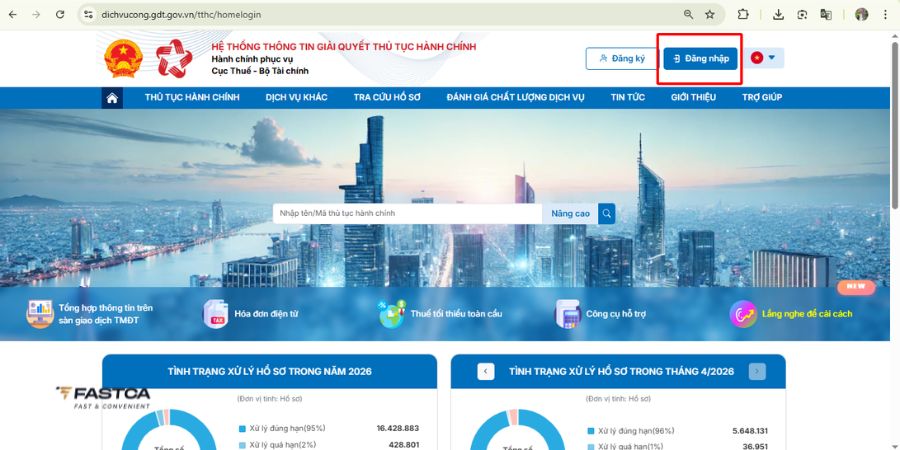
Đầu tiên, NNT truy cập vào địa chỉ chính thức của Tổng cục Thuế tại: https://dichvucong.gdt.gov.vn/.
Bước 2: Đăng nhập tài khoản doanh nghiệp
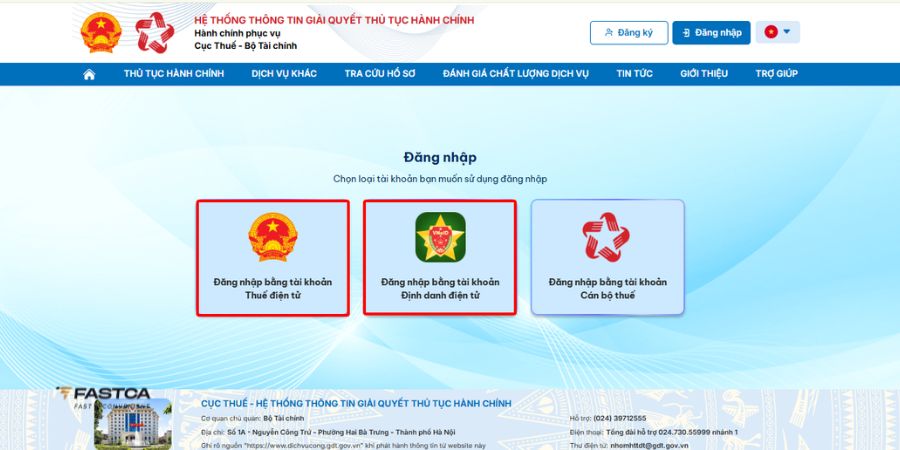
Tại giao diện chính, NNT chọn mục “Đăng nhập”. Bạn có thể sử dụng tài khoản Thuế điện tử hoặc tài khoản Định danh điện tử (VNeID). Lưu ý tại phần đối tượng đăng nhập, hãy chọn chính xác mục “Doanh nghiệp”.
Bước 3: Lựa chọn thủ tục hành chính
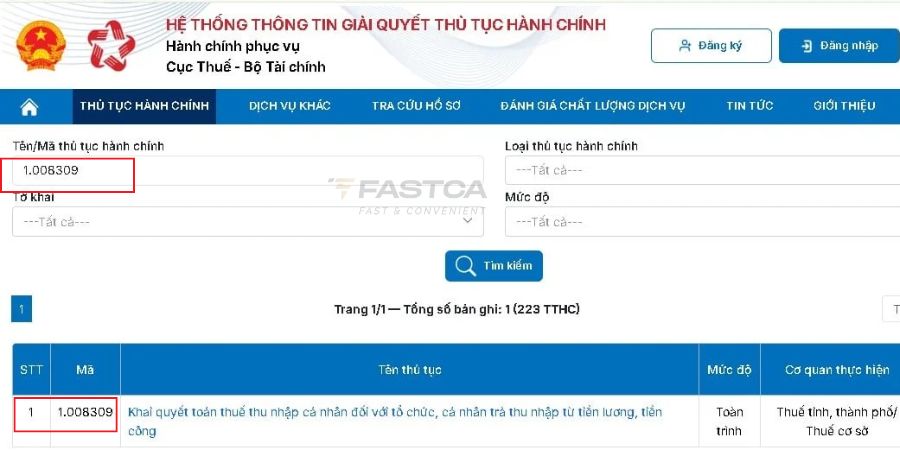
Trên thanh menu, NNT tìm đến danh mục Thủ tục hành chính. Sau đó, tìm kiếm và chọn Mã TTHC: 1.008309 về việc Khai quyết toán thuế thu nhập cá nhân đối với tổ chức, cá nhân trả thu nhập từ tiền lương, tiền công.
Bước 4: Chọn mẫu tờ khai quyết toán
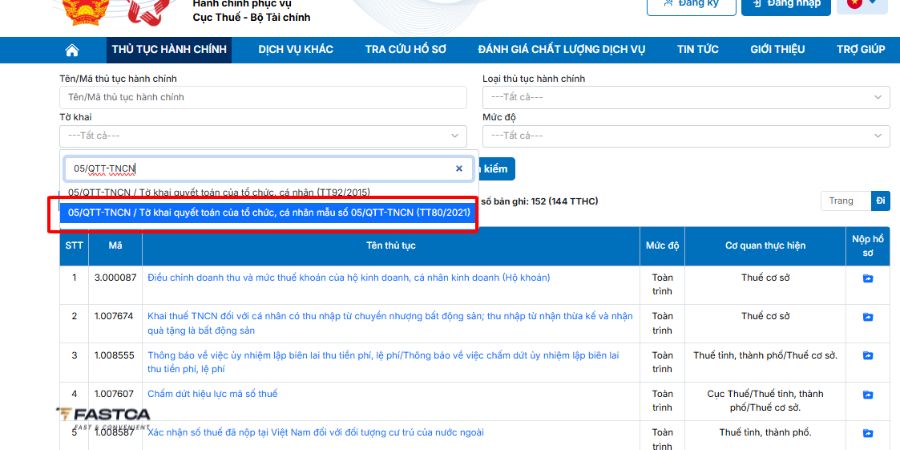
NNT nhấn vào biểu tượng nộp hồ sơ. Tại danh sách các mẫu tờ khai, chọn Mẫu 05/QTT-TNCN – Tờ khai quyết toán thuế thu nhập cá nhân đối với tổ chức, cá nhân trả thu nhập từ tiền lương, tiền công.
Bước 5: Lựa chọn hình thức kê khai
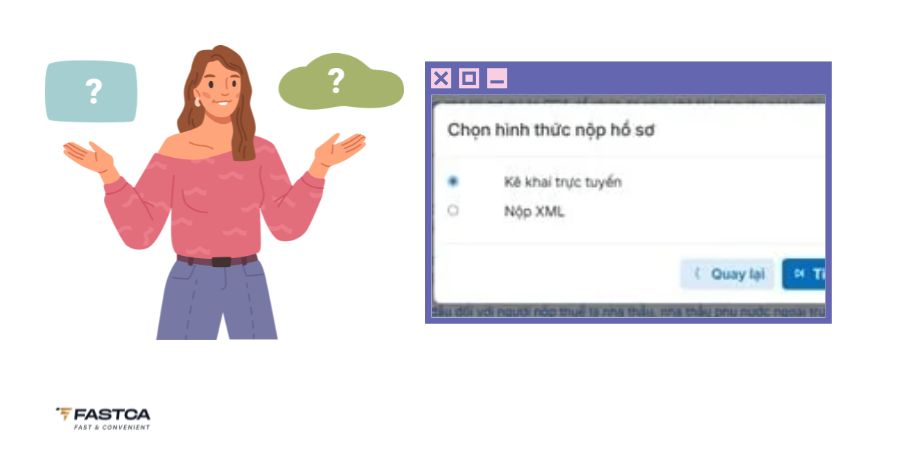
Hệ thống cho phép nộp hồ sơ trực tuyến hoặc tải file XML. Để thuận tiện nhất, bạn tích chọn “Kê khai trực tuyến” và nhấn “Tiếp tục”.
Bước 6: Khai báo thông tin ban đầu và tải tệp dữ liệu
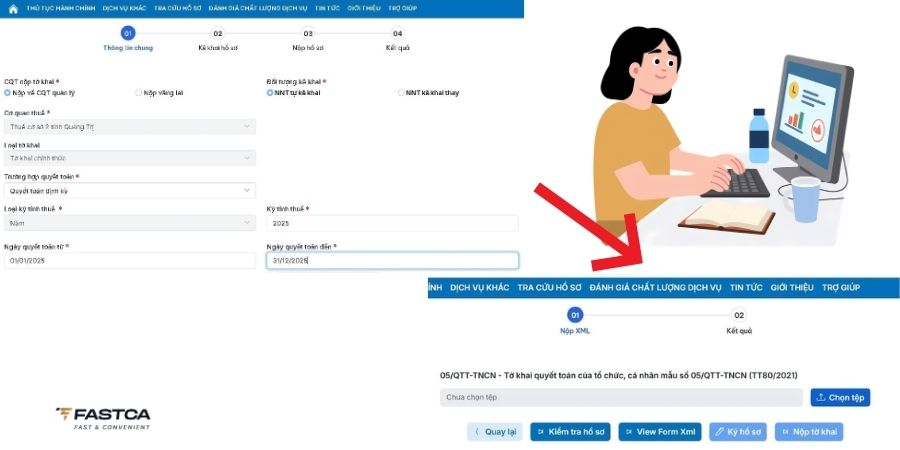
NNT tiến hành chọn cơ quan thuế tiếp nhận (mặc định hoặc vãng lai), đối tượng kê khai và kỳ tính thuế. Tiếp theo, chọn “Tệp” để tải file XML quyết toán thuế đã được kết xuất từ ứng dụng HTKK trước đó. Nhấn “Tiếp tục” để sang bước kế tiếp.
Bước 7: Cập nhật thông tin tổng hợp trên tờ khai
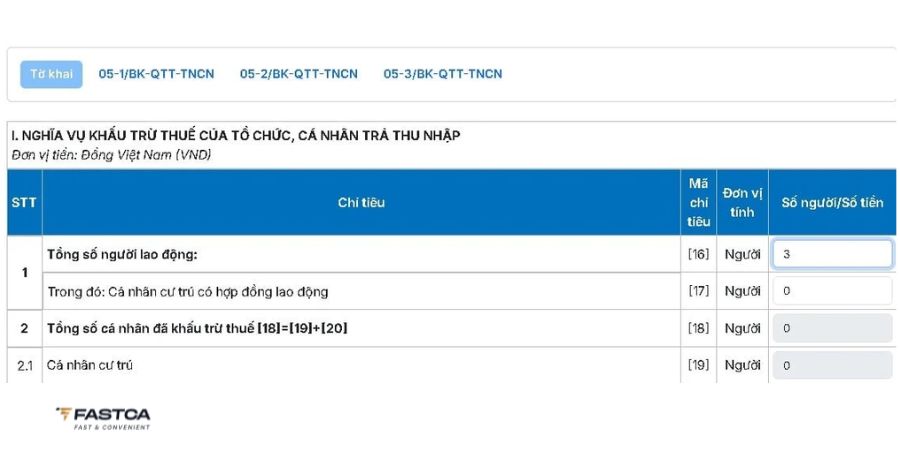
Tại mẫu tờ khai chính 05/QTT-TNCN, NNT rà soát và nhập các thông tin tổng hợp quan trọng bao gồm: Tổng số người lao động và số cá nhân cư trú có hợp đồng lao động. Sau khi hoàn tất, bấm “Kiểm tra hồ sơ” để hệ thống tự động rà soát dữ liệu.
Bước 8: Kê khai bảng kê chi tiết người lao động (05-1/BK-QTT-TNCN)
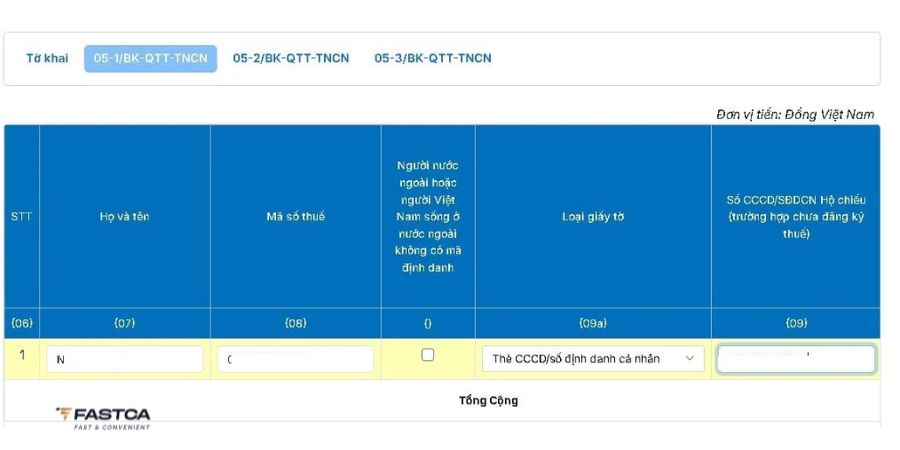
Chuyển sang biểu 05-1/BK-QTT-TNCN để cập nhật thông tin chi tiết từng người lao động. Lúc này hệ thống sẽ lưu tạm hồ sơ. Lưu ý: Chỉ thực hiện bước tiếp theo khi trạng thái hiển thị “Đã kiểm tra thông tin kê khai – Đạt”.
Bước 9: Kê khai bảng kê người phụ thuộc (05-3/BK-QTT-TNCN)
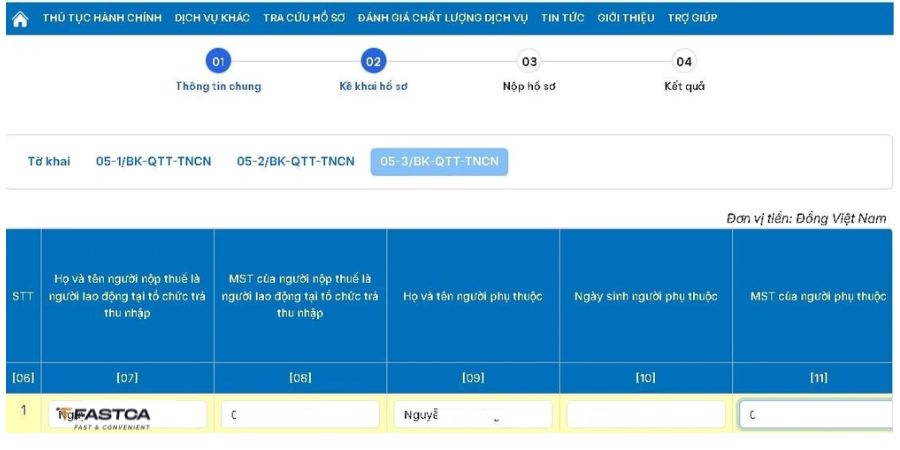
NNT chọn biểu 05-3/BK-QTT-TNCN để cập nhật danh sách chi tiết người phụ thuộc được giảm trừ gia cảnh. Đảm bảo mọi thông tin khớp với hồ sơ đã đăng ký trước đó.
Bước 10: Kê khai bảng kê cá nhân tính thuế theo thuế suất toàn phần
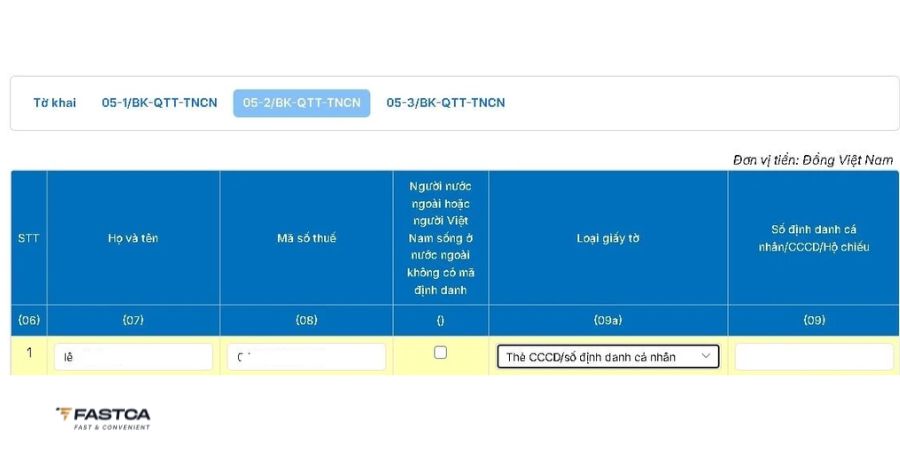
Chọn biểu 05-2/BK-QTT-TNCN để kê khai các cá nhân thuộc diện tính thuế theo thuế suất toàn phần. Sau khi hoàn thành, nhấn “Tiếp tục”, rà soát lại toàn bộ thông tin và nhập mã Captcha theo yêu cầu.
Bước 11: Kiểm tra tổng thể
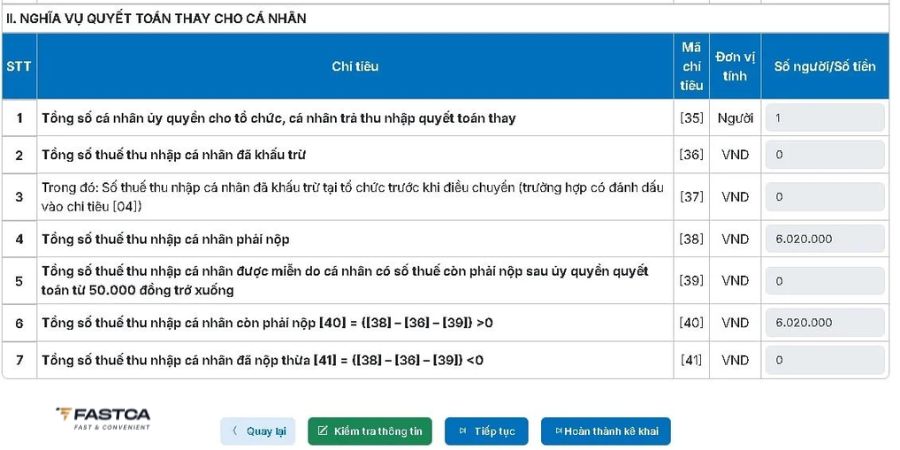
Quay trở lại biểu Tờ khai chính, NNT nhấn nút “Kiểm tra thông tin” một lần nữa để đảm bảo không có sai sót về mặt logic giữa các bảng kê và tờ khai tổng hợp.
Bước 12: Xác nhận trạng thái hồ sơ lưu tạm
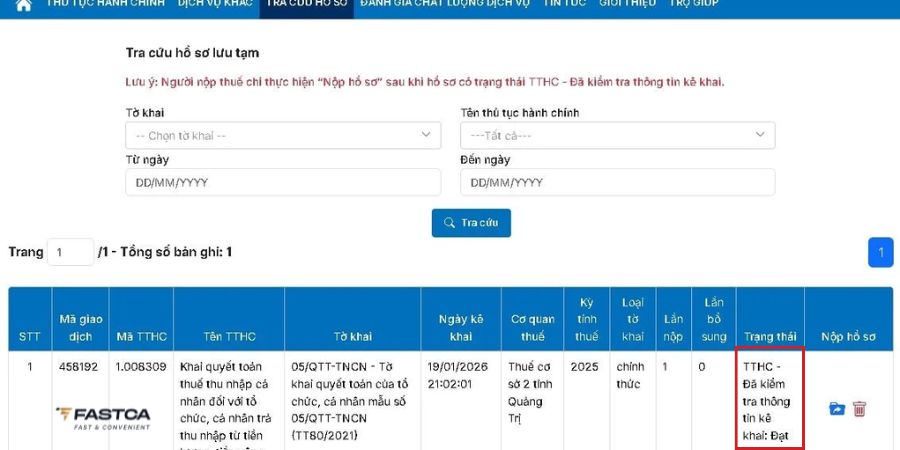
Truy cập mục Tra cứu hồ sơ lưu tạm để kiểm tra trạng thái. Khi hồ sơ hiển thị trạng thái “Đạt”, bạn tiến hành nhập mã Captcha cuối cùng và bấm “Tiếp tục”.
Bước 13: Ký số và hoàn tất nộp tờ khai
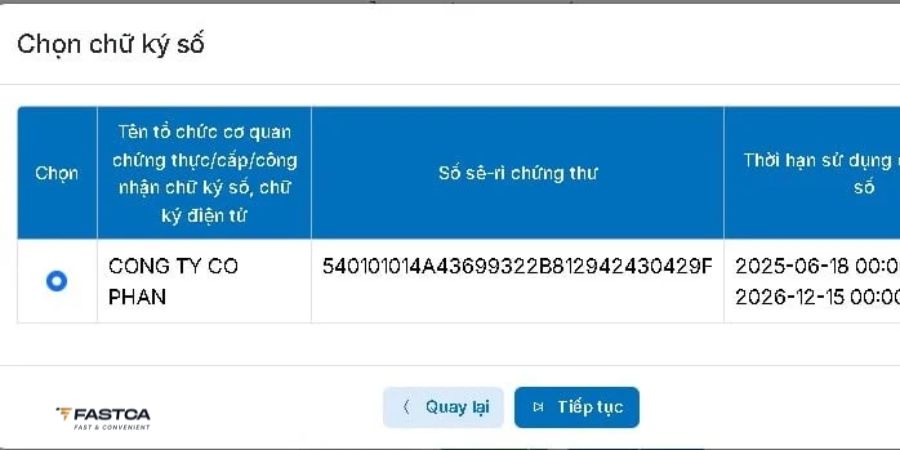
Cuối cùng, NNT kết nối thiết bị chữ ký số (Token) vào máy tính, nhấn “Tiếp tục” để thực hiện ký điện tử và hoàn thành quy trình nộp tờ khai quyết toán thuế TNCN mẫu 05/QTT-TNCN lên hệ thống.
Đối với cá nhân tự quyết toán thuế TNCN
Nếu bạn thuộc diện trực tiếp quyết toán với cơ quan thuế, hãy thực hiện theo hướng dẫn nộp tờ khai quyết toán thuế TNCN trên Dịch vụ công sau:
Bước 1: Truy cập hệ thống
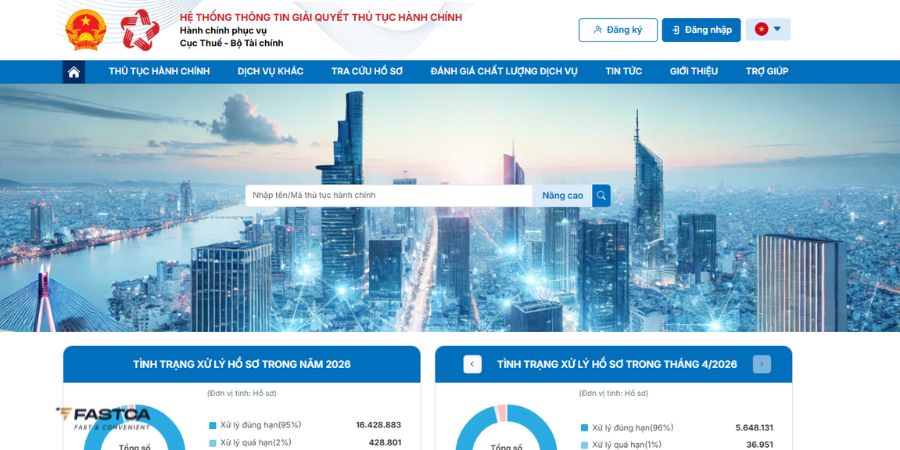
Người nộp thuế truy cập vào Cổng Dịch vụ công của Tổng cục Thuế theo địa chỉ: https://dichvucong.gdt.gov.vn/tthc/homelogin.
Bước 2: Đăng nhập tài khoản cá nhân
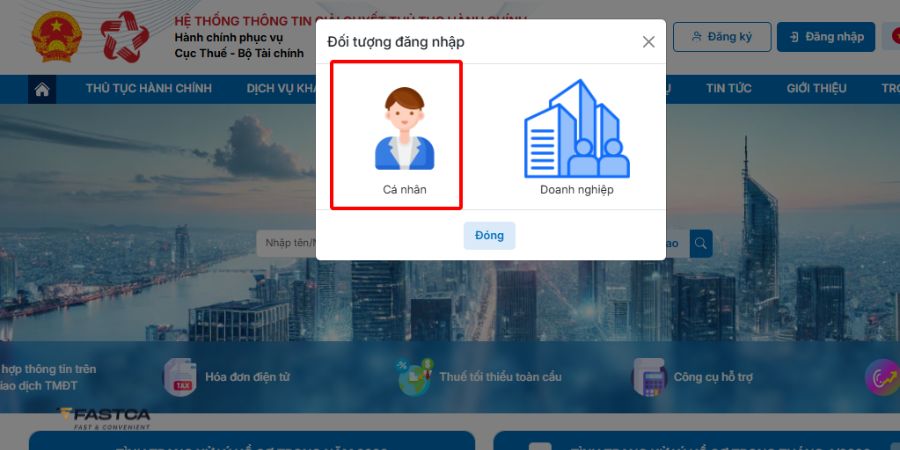
Bạn lựa chọn đăng nhập bằng tài khoản Thuế điện tử đã đăng ký hoặc sử dụng tài khoản Định danh điện tử (VNeID). Tại phần đối tượng, hãy chọn mục “Cá nhân” để hệ thống hiển thị đúng các chức năng liên quan.
Bước 3: Lựa chọn mẫu tờ khai quyết toán
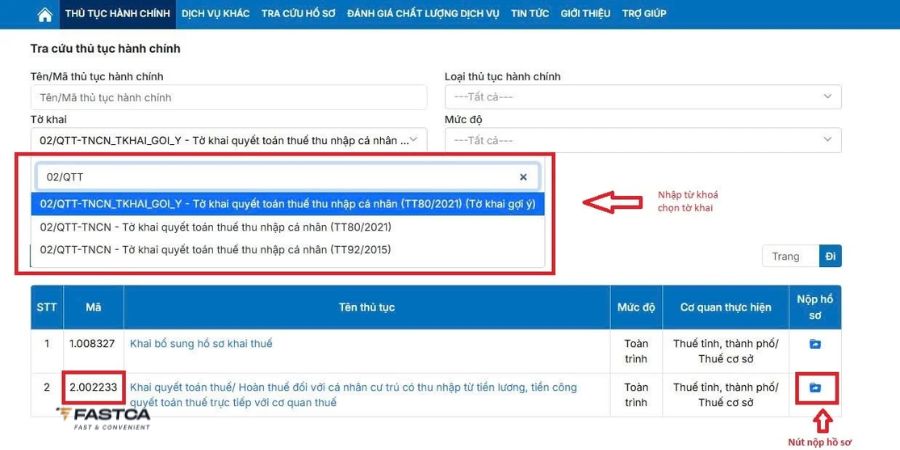
Trên thanh công cụ, bạn vào mục Thủ tục hành chính. Tìm và chọn đúng mẫu Tờ khai 02/QTT-TNCN (TT08/2021) dành cho cá nhân tự quyết toán. Thực hiện nộp hồ sơ tại mã thủ tục hành chính [2.002233].
Bước 4: Thiết lập kỳ khai thuế và hình thức nộp
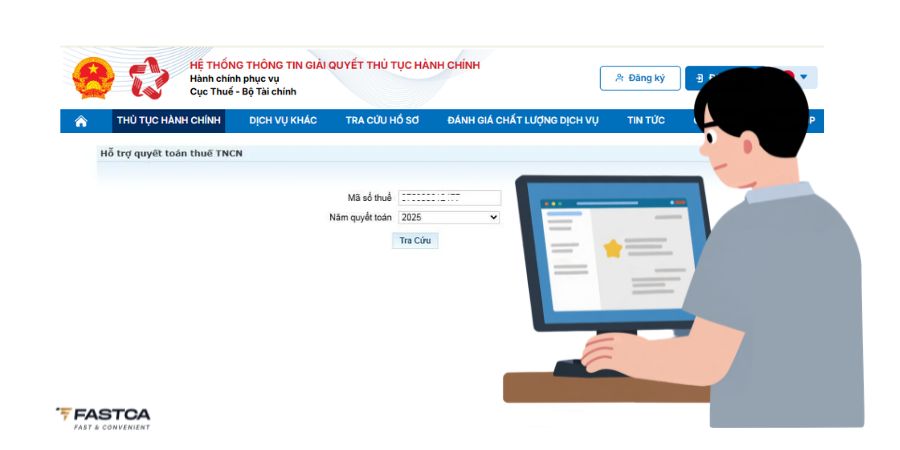
Tại đây, bạn chọn kỳ khai thuế là năm 2025 và nhấn “Tra cứu”. Hệ thống sẽ đưa ra hai lựa chọn: “Kê khai trực tuyến” hoặc “Nộp file XML”. Tùy vào nhu cầu, bạn chọn hình thức phù hợp và nhấn “Tiếp tục”.
Bước 5.1: Quy trình thực hiện “Kê khai trực tuyến”
Đây là hình thức phổ biến nhất, cho phép bạn nhập liệu trực tiếp trên trình duyệt:
- Thông tin kê khai ban đầu: Chọn năm 2025, sau đó tích chọn trường hợp quyết toán phù hợp (theo năm dương lịch, 12 tháng liên tục hoặc không đủ 12 tháng). Tiếp theo, chọn Cơ quan thuế quyết toán, nhập thời gian (từ tháng – đến tháng) và kiểm tra thông tin cá nhân (địa chỉ, email, số điện thoại). Xác nhận có hay không việc giảm trừ gia cảnh cho người phụ thuộc trước khi nhấn “Tiếp tục”.
- Nhập số liệu tờ khai: Bạn tiến hành nhập các chỉ tiêu thực tế bao gồm: Tổng thu nhập chịu thuế, các khoản giảm trừ (bản thân, người phụ thuộc, bảo hiểm, từ thiện…), hệ thống sẽ tự động tính số thuế phát sinh và số thuế hoàn (hoặc nộp thêm). Tại bước này, đừng quên đính kèm hồ sơ minh chứng như: Chứng từ khấu trừ thuế, chứng từ đóng bảo hiểm… và nhấn “Tiếp tục”.
- Kiểm tra và nộp hồ sơ: Rà soát lại toàn bộ tờ khai hiển thị trên màn hình. Sau khi chắc chắn thông tin đã chính xác, bạn nhập mã Captcha và nhấn “Nộp hồ sơ”.
Bước 5.2: Quy trình thực hiện “Nộp XML”
Nếu bạn đã có tệp dữ liệu được kết xuất từ phần mềm hỗ trợ:
- Tại màn hình lựa chọn, tích vào “Nộp XML” và nhấn “Tiếp tục”.
- Tại mục tương ứng với tờ khai 02/QTT-TNCN, nhấn “Chọn tệp” để tải file XML từ máy tính lên hệ thống.
- Hệ thống sẽ gửi mã OTP về số điện thoại hoặc email bạn đã đăng ký. Bạn nhập mã OTP này và chọn “Tiếp tục” để hoàn tất lệnh gửi tờ khai.
Sau khi hoàn tất các bước trên, hệ thống sẽ thông báo hồ sơ được gửi thành công. Bạn nên lưu lại mã giao dịch để tiện tra cứu tiến độ xử lý của cơ quan thuế sau này.
Thời hạn nộp tờ khai quyết toán TNCN trên Dịch vụ công

Căn cứ theo khoản 2 Điều 44 Luật Quản lý thuế 2019, thời hạn nộp tờ khai quyết toán thuế TNCN trên Dịch vụ công cho kỳ tính thuế năm 2025 (thực hiện trong năm 2026) được quy định cụ thể như sau:
- Đối với tổ chức, cá nhân chi trả thu nhập
Đối với các doanh nghiệp hoặc tổ chức thực hiện quyết toán thay cho người lao động (ủy quyền quyết toán), thời hạn nộp hồ sơ chậm nhất là ngày cuối cùng của tháng thứ 3 kể từ ngày kết thúc năm dương lịch.
⇒Thời hạn cụ thể: Chậm nhất là ngày 31/03/2026 (Thứ Ba).
- Đối với cá nhân trực tiếp quyết toán với cơ quan thuế
Đối với cá nhân có thu nhập từ tiền lương, tiền công tự thực hiện quyết toán, thời hạn nộp hồ sơ được ưu tiên kéo dài hơn một tháng so với tổ chức, cụ thể là ngày cuối cùng của tháng thứ 4 kể từ ngày kết thúc năm dương lịch.
Theo quy định, thời hạn cuối cùng là ngày 30/04/2026. Tuy nhiên, do lịch trình năm 2026 có những điểm đặc biệt sau:
- Ngày 30/04/2026 và 01/05/2026 là ngày nghỉ lễ.
- Ngày 02/05/2026 và 03/05/2026 rơi vào Thứ Bảy và Chủ Nhật.
Căn cứ theo Điều 86 Thông tư 80/2021/TT-BTC và khoản 5 Điều 148 Bộ luật Dân sự 2015, nếu ngày cuối cùng của thời hạn trùng với ngày nghỉ lễ hoặc ngày nghỉ hàng tuần thì thời hạn được tính đến ngày làm việc tiếp theo.
⇒ Thời hạn cụ thể: Chậm nhất là ngày 04/05/2026 (Thứ Hai).
Lưu ý: Dù thời hạn đã được gia hạn do trùng ngày lễ, người nộp thuế nên hoàn tất việc nộp tờ khai quyết toán thuế TNCN trên Dịch vụ công sớm để tránh tình trạng nghẽn mạng hệ thống vào những ngày cuối cùng.
Hồ sơ nộp quyết toán thuế TNCN trên Dịch vụ công gồm những gì?

Để quá trình hướng dẫn nộp tờ khai quyết toán thuế TNCN trên Dịch vụ công diễn ra suôn sẻ, bạn cần chuẩn bị đầy đủ các giấy tờ (bản scan hoặc hình ảnh rõ nét) để đính kèm:
- Tờ khai quyết toán: Mẫu số 02/QTT-TNCN (cho cá nhân) hoặc 05/QTT-TNCN (cho tổ chức).
- Phụ lục bảng kê: Giảm trừ gia cảnh cho người phụ thuộc (mẫu 02-1/BK-QTT-TNCN).
- Chứng từ khấu trừ thuế: Bản sao chứng từ chứng minh số thuế đã khấu trừ trong năm (do đơn vị chi trả thu nhập cấp).
- Chứng từ bảo hiểm/từ thiện: Bản sao hóa đơn, chứng từ đóng góp các quỹ từ thiện, nhân đạo, khuyến học hoặc bảo hiểm bắt buộc (nếu có).
- Tài liệu khác: Chứng từ chứng minh thu nhập từ nước ngoài (nếu có), hồ sơ đăng ký người phụ thuộc mới.
Cách tải tờ khai quyết toán thuế TNCN đã nộp trên Dịch vụ công

Trong trường hợp cần xem lại hoặc lưu trữ các tờ khai quyết toán thuế TNCN của những năm trước (2024, 2023, 2022…), bạn có thể dễ dàng tải về từ hệ thống theo các bước sau:
Bước 1: Truy cập hệ thống
Người nộp thuế truy cập vào Cổng Dịch vụ công của Tổng cục Thuế tại địa chỉ: https://dichvucong.gdt.gov.vn/tthc/homelogin.
Bước 2: Đăng nhập tài khoản
Sử dụng tài khoản định danh điện tử hoặc tài khoản thuế điện tử để đăng nhập. Lưu ý chọn đúng đối tượng (ví dụ: “Doanh nghiệp” đối với tổ chức chi trả) để vào giao diện quản lý hồ sơ tương ứng.
Bước 3: Tra cứu hồ sơ đã nộp
Trên thanh menu, bạn chọn mục “Tra cứu hồ sơ”, sau đó chọn tiếp “Tra cứu hồ sơ đã nộp trên thuế điện tử”. Tại đây, bạn thiết lập khoảng thời gian cần tìm kiếm, nhập mã Captcha và nhấn “Tìm kiếm”.
Bước 4: Mở hồ sơ kê khai
Khi danh sách tờ khai hiện ra, bạn nhấn vào biểu tượng “Nộp hồ sơ” tại dòng tương ứng với tờ khai cần tải, sau đó chọn hình thức “Kê khai trực tuyến”.
Bước 5: Xác nhận thông tin
Hệ thống sẽ hiển thị lại các thông tin cơ bản của hồ sơ, bạn nhấn “Tiếp tục” để truy cập vào nội dung chi tiết bên trong tờ khai.
Bước 6: Kiểm tra các biểu mẫu đã nộp
Lúc này, toàn bộ nội dung tờ khai và các bảng kê đi kèm sẽ hiện ra đầy đủ, bao gồm:
- Tờ khai chính: 05/QTT-TNCN.
- Các bảng kê: 05-1/BK-QTT-TNCN, 05-2/BK-QTT-TNCN, 05-3/BK-QTT-TNCN.
- Các phụ lục bổ sung (nếu có): PL01-1-KHBS, PL01-KHBS.
Bước 7: Hoàn thành kê khai
Sau khi đã kiểm tra đúng hồ sơ cần tìm, bạn nhấn nút “Hoàn thành kê khai” ở phía dưới cùng của trang.
Bước 8: Tải hồ sơ về máy tính
Cuối cùng, bạn nhấn nút “Tải về”. Hệ thống sẽ xuất file định dạng PDF hoặc XML chứa toàn bộ nội dung tờ khai quyết toán để bạn lưu trữ trên thiết bị cá nhân.
Hy vọng hướng dẫn về việc nộp tờ khai quyết toán thuế TNCN trên Dịch vụ công trên đây đã giúp bạn có thể hoàn thiện hồ sơ đúng hạn và chính xác. Việc chuyển đổi sang hình thức trực tuyến không chỉ là xu hướng mà còn là cách tối ưu để bảo vệ quyền lợi thuế cá nhân một cách minh bạch. Chúc bạn thực hiện thành công.
>>> Tham khảo: Nộp hồ sơ tự quyết toán thuế TNCN ở đâu? Thời gian, tờ khai và cách ghi Mẫu 02/QTT-TNCN
Trải nghiệm phần mềm hóa đơn điện tử xCyber Bill – giải pháp hóa đơn điện tử giúp doanh nghiệp chủ động phát hành hóa đơn khấu trừ thuế TNCN mọi lúc, mọi nơi! Ưu đãi hấp dẫn đến 20% – đăng ký ngay!