Trong quá trình quyết toán thuế, việc sai sót số liệu trên Báo cáo tài chính (BCTC) là điều khó tránh khỏi. Khi phát hiện sai sót, kế toán cần thực hiện cách nộp lại báo cáo tài chính lần 2 qua mạng (hay còn gọi là nộp bổ sung) để điều chỉnh kịp thời. Bài viết này FastCA sẽ hướng dẫn nộp lại báo cáo tài chính qua mạng chi tiết trên các nền tảng phổ biến nhất hiện nay.
Nộp báo cáo tài chính qua mạng có được không?
Có. Đây là hình thức nộp online được khuyến khích nhằm tiết kiệm thời gian, chi phí và nâng cao hiệu quả quản lý.
Trong thực tế, việc “nộp báo cáo tài chính lần 2” thường được hiểu là nộp báo cáo tài chính bổ sung hoặc thay thế khi doanh nghiệp phát hiện sai sót sau khi đã nộp lần đầu.
Theo quy định về quản lý thuế và kê khai điện tử, doanh nghiệp có thể thực hiện nộp bổ sung qua các kênh sau:
- Phần mềm hỗ trợ kê khai (HTKK)
- Cổng Thuế điện tử (eTax)
- Cổng Dịch vụ công quốc gia
Chi tiết từng cách thực hiện sẽ được hướng dẫn cụ thể ở phần dưới.
Cách nộp lại báo cáo tài chính lần 2 qua mạng chi tiết
Để thực hiện cách nộp lại báo cáo tài chính lần 2 qua mạng một cách trơn tru, bạn cần xác định rõ mình sẽ thao tác trên phần mềm hay trực tiếp trên cổng thông tin. Dưới đây là lộ trình 3 cách phổ biến nhất:
Cách lập báo cáo tài chính bổ sung trên HTKK
Đây là cách dành cho những doanh nghiệp muốn lập tờ khai bổ sung ngoại tuyến trước khi đẩy lên hệ thống Thuế.
Bước 1: Lập bảng cân đối kế toán: báo cáo kết quả hoạt động kinh doanh và báo cáo lưu chuyển tiền tệ
Thực hiện đăng nhập vào phần mềm HTKK và sau đó chọn tệp “Báo cáo tài chính” → chọn “Bộ báo cáo tài chính (B01a-DNN)”
Khi đã chọn “Bộ báo cáo tài chính (B01a-DNN)”, trên màn hình sẽ xuất hiện các trường sau đây để điền thông tin:
- Năm: Năm tài chính.
- Từ ngày… đến ngày.
- Chọn “Doanh nghiệp đáp ứng giả định hoạt động liên tục”.
- Dưới cùng, bạn cần chọn “KQHĐKD”, “LCTTGT hoặc LCTTTT”.
Sau khi đã điền đầy đủ thông tin vào các trường này, đánh dấu “Đồng ý”, màn hình sẽ tự động chuyển sang các báo cáo cần lập.
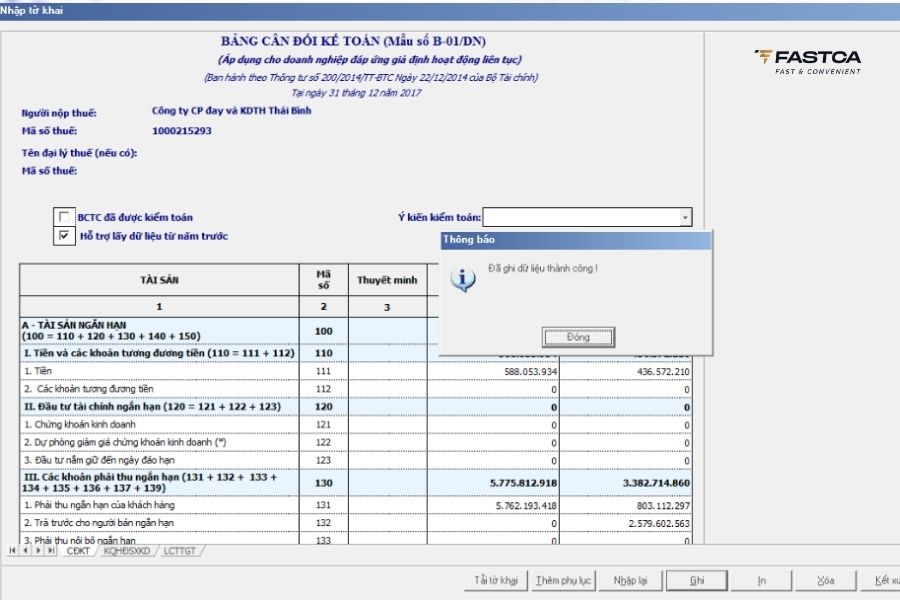
Bảng cân đối kế toán
- Nhập các chỉ tiêu vào các đầu mục trong bảng cân đối kế toán mà phần mềm hiển thị
- Tiếp theo, thực hiện việc nhấn vào tùy chọn “Ghi” để đảm bảo rằng dữ liệu đã được lưu thành công trên màn hình hiển thị.
- Sau đó, lựa chọn “Xuất dữ liệu dưới định dạng XML,” sau đó lưu lại tệp để có thể gửi cho cơ quan thuế (nhớ không thay đổi định dạng tên tệp).
Báo cáo kết quả hoạt động kinh doanh, điền đầy đủ các chỉ tiêu như sau:
- Tại các mã số 01, 21, 31, 32, 51: Bạn phải nhập số kiểu >=0.
- Tại mã số 02: Hãy điền số kiểu >=0. Sau đó, hãy kiểm tra rằng chỉ tiêu [02] phải nhỏ hơn hoặc bằng chỉ tiêu [01]. Nếu bạn không thực hiện điều này, hệ thống sẽ cảnh báo màu vàng.
- Tại mã số 10: Giá trị này được tính bằng công thức [10] = [01] – [02], và bạn không được phép chỉnh sửa nó. Giá trị tổng có thể âm.
- Đối với mã số 11 và 22: Bạn có thể nhập số âm hoặc dương.
- Mã số 20: Giá trị này được tính bằng công thức [20] = [10] – [11], và bạn không được phép chỉnh sửa nó. Giá trị tổng có thể âm.
- Tại mã số 23: Bạn phải nhập số âm hoặc dương. Sau đó, bạn cần kiểm tra rằng chỉ tiêu [23] phải nhỏ hơn hoặc bằng chỉ tiêu [22]. Hệ thống sẽ cảnh báo màu đỏ nếu bạn không tuân theo điều này.
- Mã số 24: Bạn có thể nhập số âm hoặc dương.
- Tại mã số 30: Giá trị này được tính bằng công thức [30] = [20] + [21] – [22] – [24], và bạn không được phép chỉnh sửa nó. Giá trị tổng có thể âm.
- Mã số 40: Giá trị này được tính bằng công thức [40] = [31] – [32], và bạn không được phép chỉnh sửa nó. Giá trị tổng có thể âm.
- Mã số 50: Giá trị này được tính bằng công thức [50] = [30] + [40], và bạn không được phép chỉnh sửa nó. Giá trị tổng có thể âm.
- Mã số 60: Giá trị này được tính bằng công thức [60] = [50] – [51], và bạn không được phép chỉnh sửa nó. Giá trị tổng có thể âm.
Báo cáo lưu chuyển tiền tệ
Chi tiêu lưu chuyển tiền từ hoạt động kinh doanh:
- Mã số 01 và 06: Bạn cần nhập số kiểu >=0.
- Mã số 02, 03, 04, 05, 07: Hãy nhập <=0 và hiển thị (…).
- Cuối cùng, mã số 20.
Chi tiêu lưu chuyển tiền từ hoạt động đầu tư:
- Mã số 21: Bạn nhập số <=0 và hiển thị (…).
- Mã số 22: Bạn có thể nhập số âm hoặc dương.
- Mã số 23: Bạn hãy nhập số kiểu <=0.
- Mã số 24 và 25: Hãy nhập số kiểu >=0.
- Mã số 30 sẽ được tính bằng công thức [30] = [21] + [22] + [23] + [24] + [25], và bạn không được phép chỉnh sửa nó. Giá trị tổng có thể âm.
Chi tiêu lưu chuyển tiền từ hoạt động tài chính:
- Mã số 31 và 33: Bạn cần nhập số kiểu >=0.
- Mã số 32, 34, 35: Hãy nhập <=0 và hiển thị (…).
- Mã số 40 sẽ được tính bằng công thức [40] = [31] + [32] + [33] + [34] + [35], và bạn không được phép chỉnh sửa nó. Giá trị tổng có thể âm.
- Tại mã số 50: Giá trị này sẽ được tính bằng công thức [50] = [20] + [30] + [40], và bạn không được phép chỉnh sửa nó. Giá trị tổng có thể âm.
- Mã số 60: Bạn cần nhập số kiểu >=0.
- Mã số 61: Bạn có thể nhập số âm hoặc dương.
- Mã số 70: Giá trị này sẽ được tính bằng công thức [70] = [50] + [60] + [61], và bạn không được phép chỉnh sửa nó. Giá trị tổng có thể âm.
Bước 2: Lập thuyết minh báo cáo tài chính
Thuyết minh BCTC sẽ được thực hiện thông qua tệp Word hoặc Excel. Doanh nghiệp sẽ tự lập và tuân thủ nguyên tắc trình bày thông tin trong báo cáo tài chính.
Bước 3: Lập tờ khai mẫu 03/TNDN – Tờ khai quyết toán thuế TNDN
- Đăng nhập vào phần mềm HTKK, rồi chọn “Thuế thu nhập doanh nghiệp”.
- Tiếp theo, chọn “Quyết toán Thuế thu nhập doanh nghiệp năm (03/TNDN)”.
- Khi giao diện hiển thị “Chọn chu kỳ thuế,” điền đầy đủ thông tin vào các trường và nhấn “Đồng ý” để hoàn tất quá trình này.
- Tiếp tục thao tác trên các bảng “03-1A/TNDN”, “GDLK-01”, và “Tờ khai”. Khi đã hoàn tất, hãy chọn “Ghi”.
- Cuối cùng, lựa chọn “Kết xuất XML” và lưu tệp vào một vị trí trên máy tính của bạn. Lưu ý quan trọng: bạn phải giữ nguyên định dạng tên tệp, không thay đổi nó so với khi bạn kết xuất tệp ban đầu.
Để hoàn thành cách nộp lại báo cáo tài chính lần 2 trên HTKK hãy đăng nhập hệ thống Thuế điện tử hoặc trang Dịch vụ công để nộp file XML vừa kết xuất.
Cách nộp lại báo cáo tài chính trên Dịch vụ công
Bước 1: Truy cập vào Cổng Dịch vụ công của cơ quan Thuế theo đường dẫn: https://dichvucong.gdt.gov.vn/tthc/homelogin

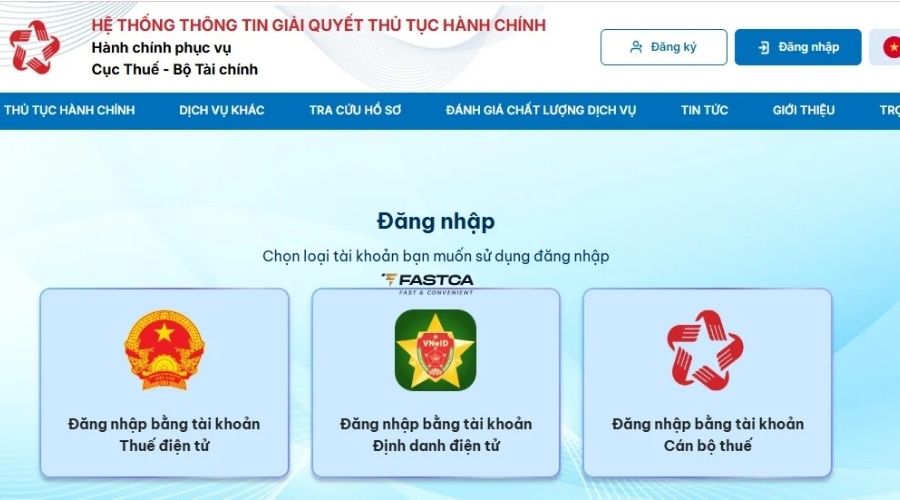
Bước 2: Tiến hành đăng nhập hệ thống bằng một trong hai hình thức: Tài khoản Thuế điện tử hoặc tài khoản định danh điện tử. Sau đó chọn đối tượng là Doanh nghiệp.
Bước 3: Vào mục “Tra cứu hồ sơ” → chọn “Tra cứu hồ sơ đã nộp”

- Lựa chọn hình thức tra cứu phù hợp:
- Nếu trước đó nộp báo cáo tài chính trên Dịch vụ công → chọn “Tra cứu hồ sơ đã nộp trên DVC”
- Nếu nộp qua Thuế điện tử trước ngày 01/7/2025 → chọn “Tra cứu hồ sơ đã nộp trên Thuế điện tử”
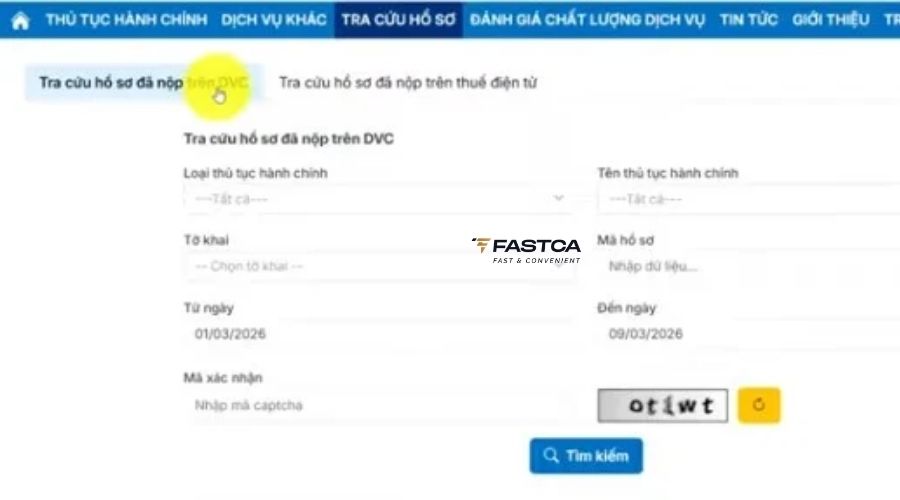
- Nhập khoảng thời gian nộp hồ sơ và mã xác nhận (captcha)
Bước 4: Thực hiện nộp lại tùy theo từng trường hợp
Trường hợp 1: Chỉ nộp lại Báo cáo tài chính, không thay đổi quyết toán thuế TNDN
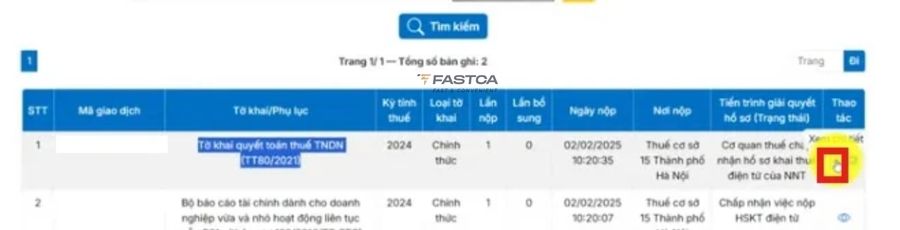
- Sao chép dòng “Bộ báo cáo tài chính dành cho doanh nghiệp vừa và nhỏ hoạt động liên tục mẫu B01a (thông tư 133/2016/TT-BTC)” và vào phần “Xem chi tiết” của Tờ khai quyết toán thuế TNDN (TT80/2021).
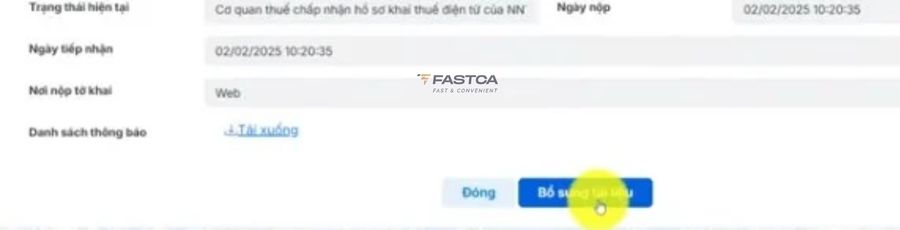
- Chọn “Bổ sung tài liệu”
- Dán nội dung vào mục tài liệu đính kèm
- Nếu bổ sung thêm thuyết minh, chọn “Thêm dòng” và nhập nội dung tương ứng
- Tải lên file báo cáo tài chính đã chỉnh sửa
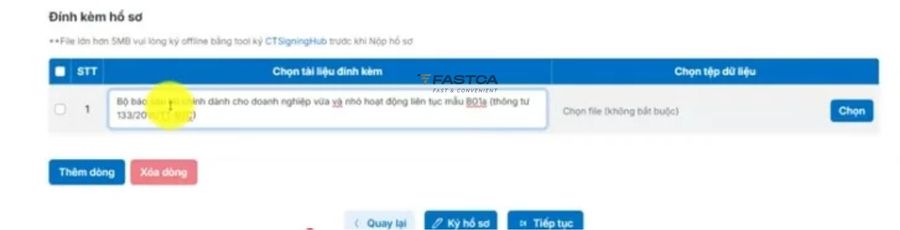
Sau đó nhấn “Ký hồ sơ” → “Tiếp tục”
Lưu ý khi ký số:
- Nếu hệ thống báo lỗi ký số, cần thực hiện ký offline
- Sử dụng công cụ ký số (CTSigningHub)
- Mở file cần ký → chọn chữ ký số → thực hiện ký
- Lưu file đã ký và tải lại lên hệ thống
- Tiến hành ký và nộp lại lần nữa
Trường hợp 2: Nộp lại cả tờ khai quyết toán thuế TNDN và Báo cáo tài chính
Áp dụng khi:
- Có điều chỉnh liên quan đến quyết toán thuế
- Hoặc cách 1 không thực hiện được (kể cả khi đã ký offline)
Các bước thực hiện:
- Lập lại tờ khai quyết toán thuế TNDN bổ sung (chọn bổ sung lần 1, không thay đổi số liệu nếu chỉ nộp lại BCTC)
- Truy cập lại mục Tra cứu hồ sơ đã nộp
- Nhập thời gian và mã captcha
Tiếp theo:
- Chọn hình thức nộp hồ sơ “Nộp XML” → “Tiếp tục”
- Nhấn “Chọn tệp” và tải file XML
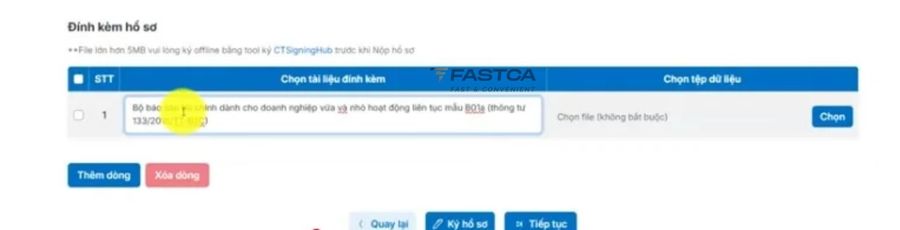
Sau đó:
- Nhấn “Ký hồ sơ” → “Tiếp tục”
- Hệ thống sẽ yêu cầu chọn lại bộ báo cáo tài chính
- Chọn đúng file BCTC cần nộp lại
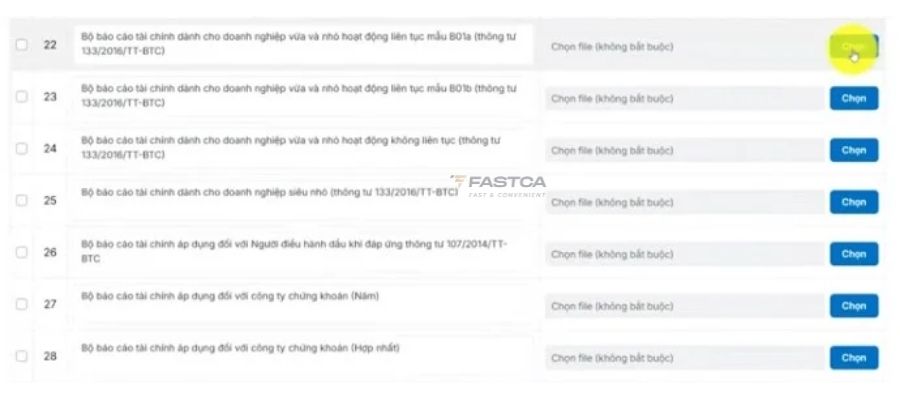
Cuối cùng: Nhấn “Ký hồ sơ” → “Tiếp tục” để hoàn tất
Cách nộp BCTC bổ sung trên Thuế điện tử
Bước 1: Đăng nhập Cổng Thuế điện tử
Để thực hiện cách nộp lại báo cáo tài chính lần 2 qua mạng, trước tiên truy cập vào hệ thống tại địa chỉ: https://thuedientu.gdt.gov.vn
- Lựa chọn đúng phân hệ Doanh nghiệp
- Đăng nhập bằng mã số thuế và mật khẩu đã đăng ký
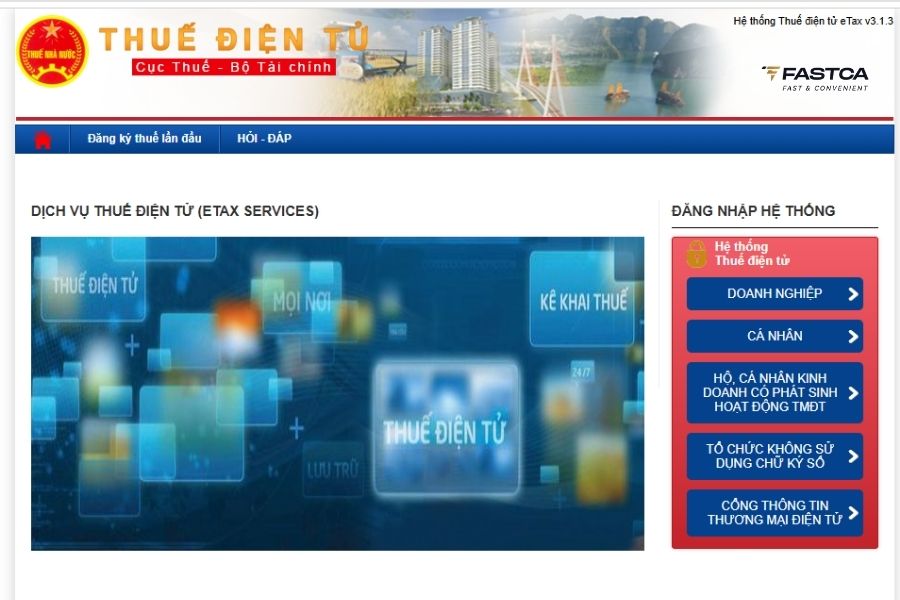
Bước 2: Truy cập chức năng nộp tờ khai bổ sung
Tại giao diện chính, chọn mục “Kê khai thuế” → tiếp tục chọn “Tờ khai bổ sung” hoặc “Nộp tờ khai bổ sung”
Hệ thống sẽ hiển thị danh sách các tờ khai đã gửi trước đó. Người nộp thuế cần chọn đúng hồ sơ có sai sót để tiến hành điều chỉnh.
Bước 3: Khai thông tin điều chỉnh bổ sung
Chọn chức năng “Nộp bổ sung” tại tờ khai cần sửa đổi, sau đó nhập đầy đủ các thông tin theo yêu cầu:
- Chọn mục tờ khai cần bổ sung
- Lựa chọn đúng kỳ kê khai cần điều chỉnh (tháng/quý/năm)
- Nêu rõ lý do bổ sung (ví dụ: kê khai sai doanh thu, thiếu hóa đơn, sai hạch toán,…)
- Cập nhật lại số liệu theo biểu mẫu quy định
- Chuẩn bị các tài liệu liên quan để chứng minh (nếu có) như hóa đơn, bảng kê, hợp đồng, biên bản điều chỉnh…
Bước 4: Đính kèm hồ sơ và hoàn tất nộp
Người nộp thuế tải lên các tài liệu liên quan, sau đó kiểm tra lại toàn bộ thông tin trên tờ khai bổ sung để đảm bảo chính xác.
Cuối cùng thực hiện “Ký và nộp” bằng chữ ký số. Sau khi gửi thành công, hệ thống sẽ hiển thị thông báo xác nhận đã tiếp nhận hồ sơ.
>>> Tham khảo thêm: Hướng dẫn nộp lại thuyết minh BCTC năm 2026 chi tiết nhất
Một số lưu ý thực hiện cách nộp báo cáo tài chính bổ sung
Khi thực hiện cách nộp lại báo cáo tài chính lần 2 qua mạng, kế toán cần đặc biệt ghi nhớ các điểm sau để tránh rủi ro pháp lý:
- Thời hạn nộp bổ sung: Doanh nghiệp được phép nộp lại BCTC bất cứ lúc nào, miễn là trước khi cơ quan thuế công bố quyết định kiểm tra, thanh tra thuế tại trụ sở.
- Hồ sơ cần nộp lại: Khi nộp bổ sung, bạn phải nộp lại toàn bộ bộ BCTC hoàn chỉnh (bao gồm Bảng cân đối kế toán, Báo cáo kết quả kinh doanh, Lưu chuyển tiền tệ và Bản thuyết minh), không chỉ nộp riêng phần sai sót.
- Nguyên tắc “Sai đâu sửa đó”: Khi nộp lại BCTC, phải nộp kèm theo bản giải trình khai bổ sung để giải thích rõ lý do thay đổi số liệu.
- Bản thuyết minh BCTC: Lưu ý định dạng tệp tải lên (thường là .xls, .doc hoặc .pdf) phải đúng theo yêu cầu của hệ thống để tránh lỗi ký số.
- Kiểm tra chữ ký số: Đảm bảo chữ ký số (Token) còn hạn sử dụng và đã được cài đặt Driver tương thích trên máy tính để không bị lỗi khi ký gửi hồ sơ lần 2.
Việc nắm vững cách nộp lại báo cáo tài chính lần 2 qua mạng là kỹ năng quan trọng giúp kế toán chủ động xử lý sai sót và giảm thiểu rủi ro bị xử phạt hành chính. Thực hiện đúng quy trình không chỉ giúp đảm bảo tính chính xác của số liệu mà còn hạn chế rủi ro pháp lý và các khoản phạt không đáng có.
>> Muốn lập báo cáo tài chính nhanh – chuẩn – không sai sót? Chọn ngay phần mềm kế toán xCyber Book – giải pháp giúp bạn tổng hợp dữ liệu và kết xuất XML trong chưa đến 1 phút! Trải nghiệm ngay!