Việc cập nhật chữ ký số trên trang Dịch vụ công của Cục Thuế là thao tác bắt buộc khi doanh nghiệp thay đổi nhà cung cấp chữ ký số, gia hạn hoặc sử dụng USB Token mới. Nếu không cập nhật kịp thời, người nộp thuế có thể gặp lỗi khi nộp thuế điện tử, ký tờ khai hoặc thực hiện các thủ tục hành chính thuế.
Bài viết dưới đây sẽ hướng dẫn cập nhật chữ ký số trên trang Dịch vụ công của Cục Thuế chi tiết, đúng quy trình, dễ thực hiện và hạn chế tối đa lỗi phát sinh.
Khi nào cần cập nhật chữ ký số trên trang Dịch vụ công?
Theo quy định về giao dịch điện tử trong lĩnh vực thuế, người nộp thuế phải đảm bảo thông tin chữ ký số đang sử dụng khớp với dữ liệu đã đăng ký trên hệ thống thuế điện tử. Do đó, bạn cần cập nhật chữ ký số trong các trường hợp sau:
- Gia hạn/ cấp mới chữ ký số
- Thay đổi thông tin doanh nghiệp
- Thay đổi nhà cung cấp chữ ký số
- Chữ ký số cũ hết hạn và không còn hiệu lực
Việc cập nhật kịp thời giúp đảm bảo các giao dịch nộp thuế, khai thuế điện tử diễn ra thông suốt, đúng quy định.
Hướng dẫn cập nhật chữ ký số trên trang Dịch vụ công của Cục Thuế
Dưới đây là hướng dẫn cập nhật chữ ký số chi tiết từng bước trên hệ thống của Cục Thuế. Bạn chỉ cần thực hiện đúng theo trình tự là có thể hoàn tất nhanh chóng.
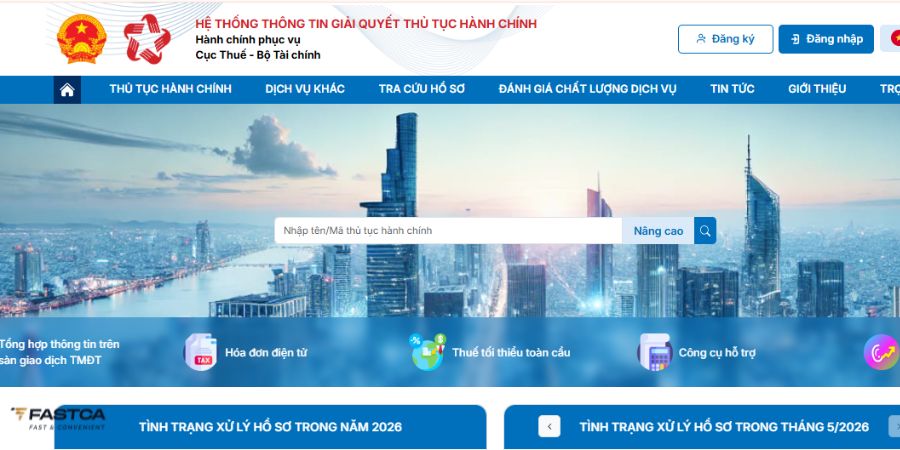
Bước 1 – Đăng nhập hệ thống Dịch vụ công Cục Thuế
-
Truy cập website: dichvucong.gdt.gov.vn
-
Cắm chữ ký số (USB Token) vào máy tính
-
Đăng nhập bằng tài khoản đã đăng ký với cơ quan thuế
Lưu ý: Máy tính cần cài đặt đầy đủ driver chữ ký số và trình ký điện tử để hệ thống nhận diện USB Token.
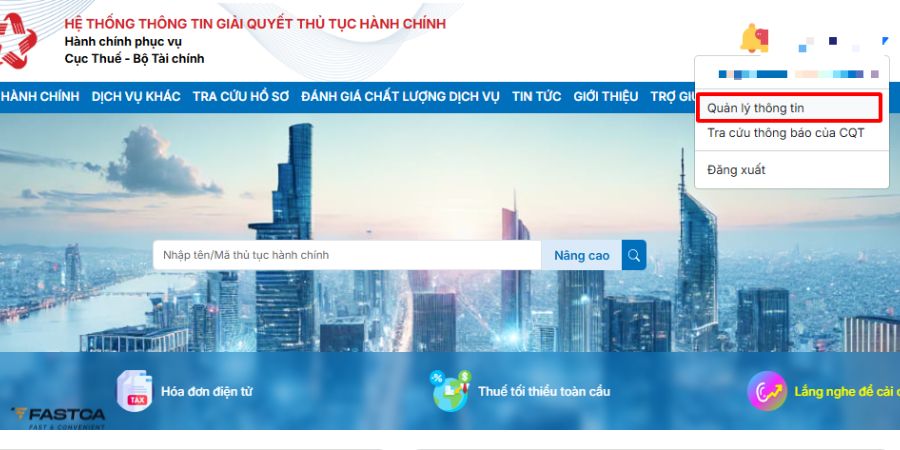
Bước 2 – Truy cập mục Quản lý thông tin
Sau khi đăng nhập thành công:
-
Chọn Quản lý thông tin
-
Nhấn Thay đổi thông tin
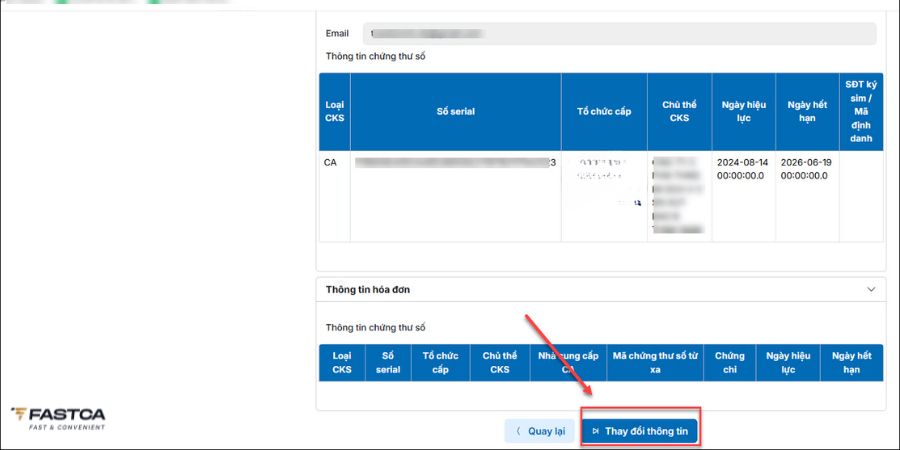
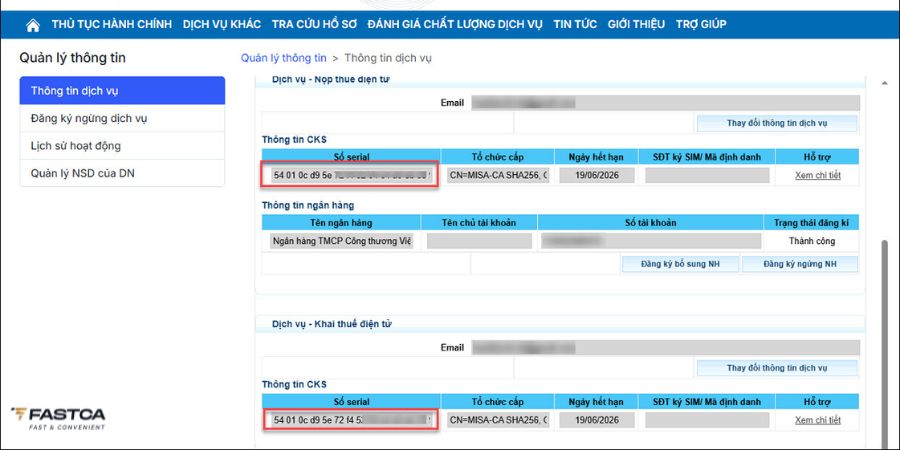
Tại đây, hệ thống sẽ hiển thị 2 nhóm dịch vụ:
-
Dịch vụ nộp thuế điện tử
-
Dịch vụ khai thuế điện tử
Bước 3 – Cập nhật chữ ký số cho Dịch vụ nộp thuế điện tử
Thực hiện cập nhật chữ ký số theo thứ tự sau:
-
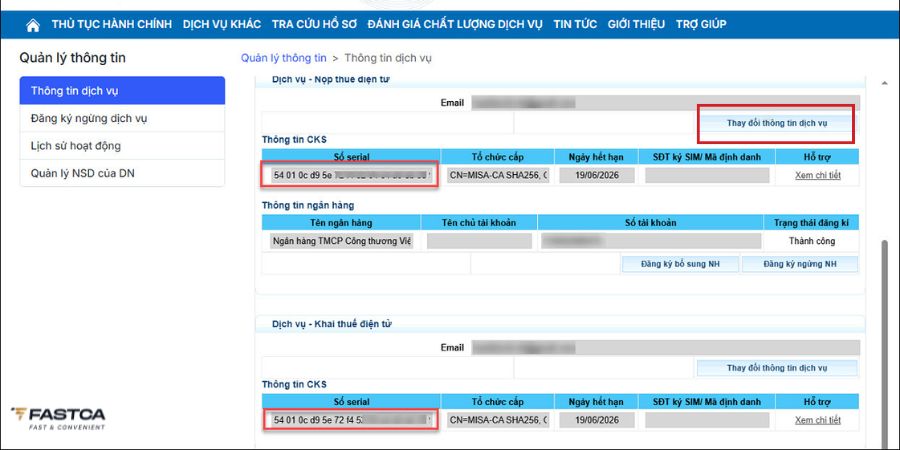
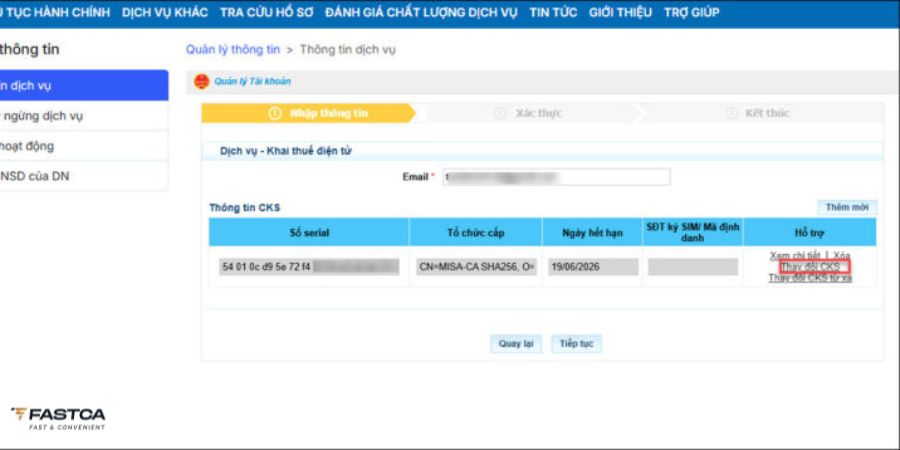
Chọn Thay đổi thông tin dịch vụ tại mục Dịch vụ nộp thuế điện tử
-
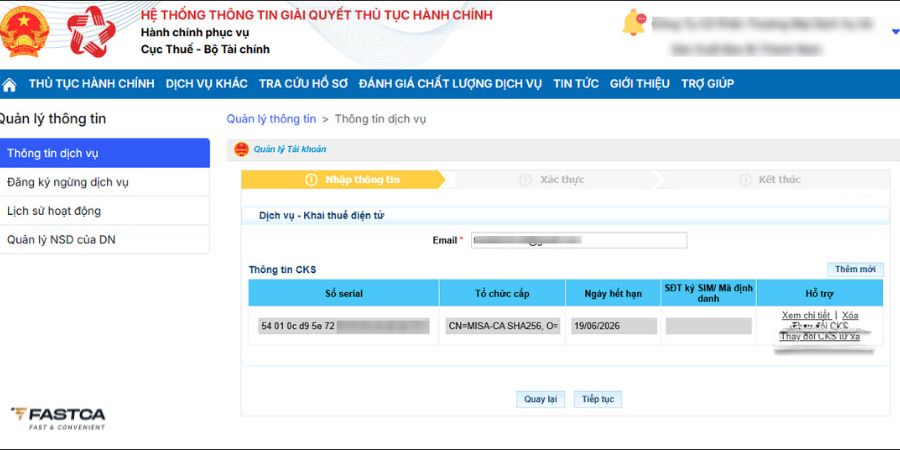
Nhấn Thay đổi chữ ký số
-
Hệ thống sẽ tự động nhận diện chữ ký số mới đang cắm trên máy
-
Nhấn Tiếp tục
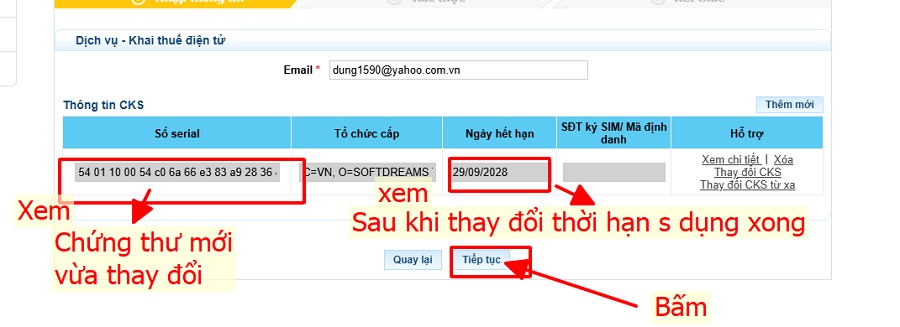
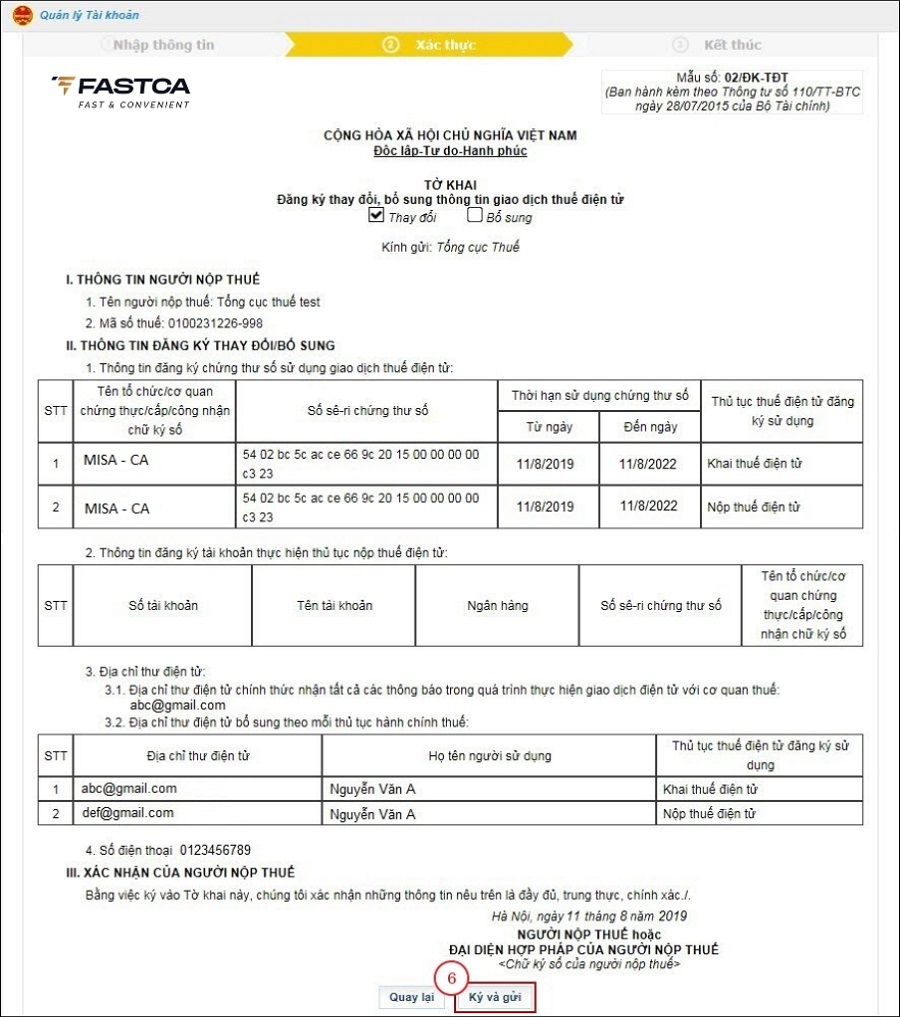
Kiểm tra lại thông tin hiển thị, nếu thông tin chính xác:
-
Thực hiện ký điện tử, nhấn Ký và gửi
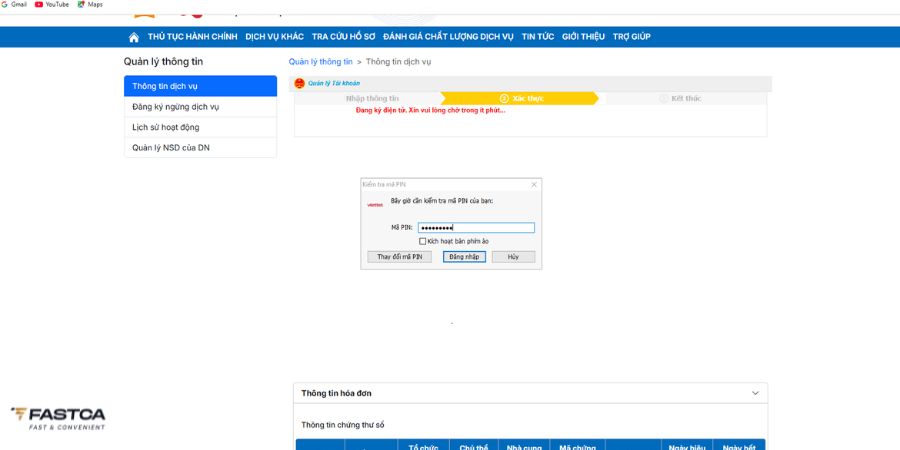
-
Hoàn thành
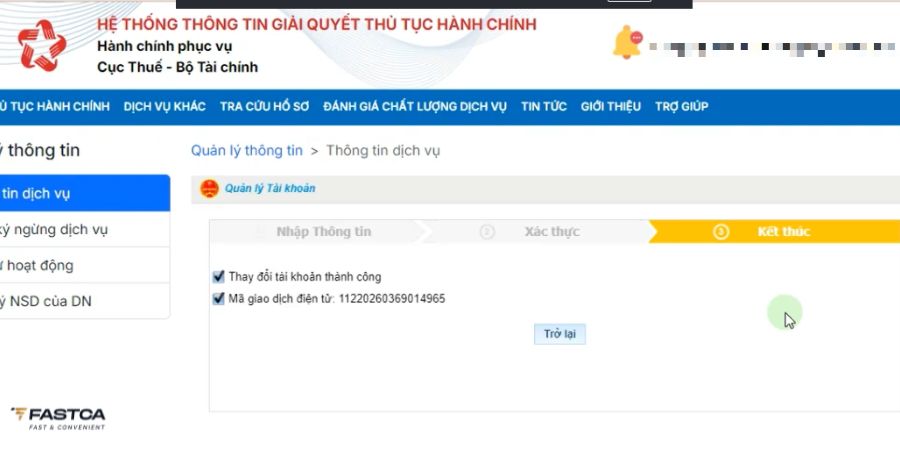
Bước 4 – Cập nhật chữ ký số cho Dịch vụ khai thuế điện tử
Sau khi hoàn tất dịch vụ nộp thuế điện tử, tiếp tục:
-
Thực hiện Thay đổi chữ ký số tại mục Dịch vụ khai thuế điện tử
-
Các thao tác tương tự hoàn toàn như phần dịch vụ nộp thuế điện tử
-
Kiểm tra thông tin → ký điện tử → nộp hồ sơ
Việc cập nhật đủ cả hai dịch vụ giúp tránh lỗi khi ký tờ khai và nộp tiền thuế sau này.
Để quá trình cập nhật chữ ký số diễn ra thuận lợi, bạn cần lưu ý:
-
Chữ ký số còn hiệu lực và đúng tên đơn vị
-
Chỉ cắm 1 USB Token trên máy khi thực hiện thao tác
-
Kiểm tra trình duyệt tương thích (Chrome, Edge phiên bản mới)
-
Không thoát hệ thống khi đang ký và nộp hồ sơ
>> Xem thêm: Hướng dẫn cài đặt cấu hình chữ ký số trên Cổng dịch vụ công Thuế mới nhất hiện nay
Việc cập nhật chữ ký số trên trang Dịch vụ công của Cục Thuế là thủ tục quan trọng, giúp đảm bảo hoạt động khai thuế và nộp thuế điện tử diễn ra liên tục, đúng quy định pháp luật. Chỉ với vài bước đơn giản, người nộp thuế có thể chủ động hoàn tất việc cập nhật chữ ký số mà không cần đến trực tiếp cơ quan thuế.
>>> Nếu bạn đang cần gia hạn chữ ký số nhanh chóng, hỗ trợ cài đặt và cập nhật từ xa, tương thích đầy đủ với Thuế, BHXH, Hải quan, Dịch vụ công, hãy lựa chọn chữ ký số FastCA – giải pháp ký số an toàn, ổn định và dễ sử dụng cho doanh nghiệp.

Trong tháng này, chữ ký số FastCA đang có ưu đãi giảm 30%, hỗ trợ đầy đủ khi cập nhật và sử dụng trên hệ thống thuế điện tử – giải pháp an toàn, ổn định cho doanh nghiệp và hộ kinh doanh. Inbox ngay cho FastCA qua Zalo OA hoặc gọi số 0904.681.066 để được hỗ trợ nhanh nhất!